Как очистить и ускорить тяжёлую сцену 3ds Max: prune scene
Prune Scene - скрипт для 3ds Max, который удаляет из сцены неиспользуемые материалы, пустые слои и мусор. После него файл меньше весит и быстрее открывается, а часть работы можно сделать и штатными средствами программы.
Содержание
Что такое prune scene и зачем он нужен
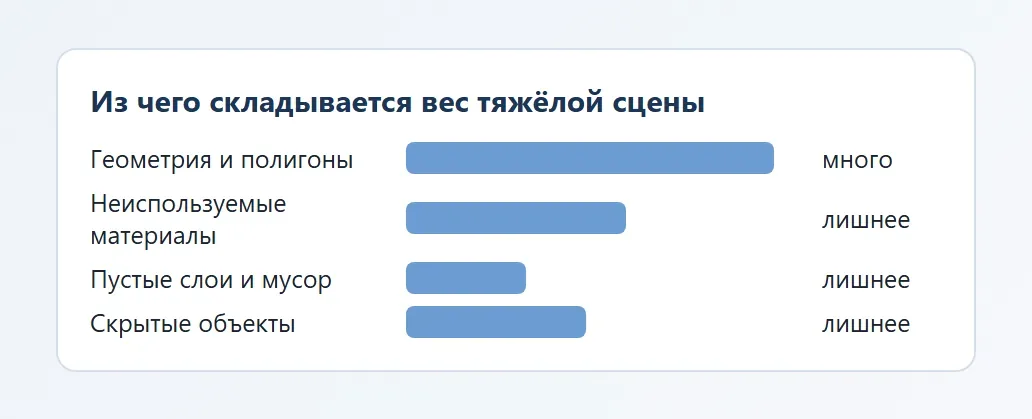
Prune Scene - это скрипт для 3ds Max, который убирает из сцены лишнее: неиспользуемые материалы и карты, пустые слои, мусорные объекты. Люди ищут его, когда файл .max разросся, сцена долго открывается и сохраняется, а рендер стартует с большой паузой.
Скрипт не делает модель легче по полигонам и не ускоряет сам расчёт света. Он снимает балласт, который накопился за время работы: копии материалов из чужих сцен, пустые слои, забытые вспомогательные объекты.
Скрипт сторонний, а не часть программы, поэтому берите его только со страницы автора или с известных библиотек скриптов 3ds Max и проверяйте совместимость со своей версией: 2024, 2025, 2026 или 2027.
Как установить prune scene для 3ds Max
Установка не требует установщика: это обычно файл с расширением .ms, .mzp или .mcr. Перед работой закройте лишние сцены и сохраните текущую.
- Скачайте скрипт со страницы автора и распакуйте архив, если он есть.
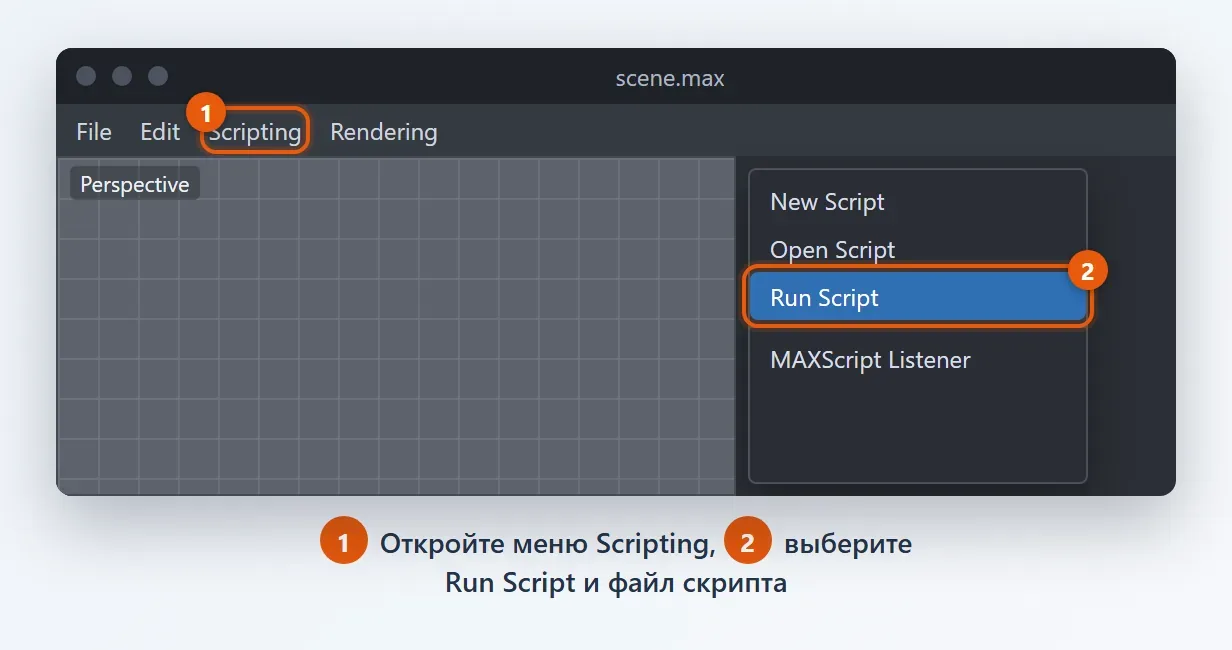
- В 3ds Max откройте меню Scripting > Run Script и выберите файл. Для разового запуска этого достаточно.
- Если файл имеет формат .mzp, можно перетащить его мышью на окно проекции: сработает встроенный установщик.
- Чтобы запускать скрипт постоянно, вынесите его на панель: Customize > Customize User Interface, раздел Toolbars, найдите скрипт в категории автора и перетащите на панель.
Prune scene на практике: что и в каком порядке чистить
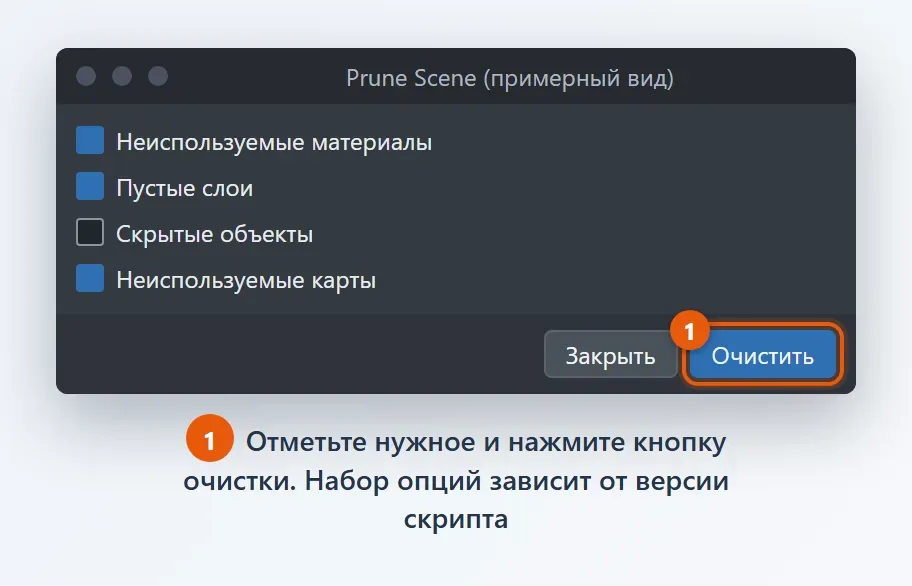
Запустите скрипт и просмотрите, какие группы он предлагает убрать. Названия опций меняются от версии к версии, но смысл один и тот же.
| Что убрать | Что даст | На что обратить внимание |
|---|---|---|
| Неиспользуемые материалы | Меньше вес файла и список в Material Editor короче | Материалы из своей библиотеки лучше хранить отдельно |
| Неиспользуемые карты | Меньше записей в Asset Tracking | Карты, которые подключены, но скрыты в слоте, могут считаться лишними |
| Пустые слои | Чистый Layer Explorer | Слой по умолчанию с номером 0 удалить нельзя |
| Скрытые объекты | Меньше объектов в сцене | Проверьте, что скрытое не нужно для света или отражений |
После очистки сохраните файл и сравните размер до и после. Откройте сцену заново и убедитесь, что материалы на месте, а модель не потеряла части.
Как уменьшить вес файла max без скрипта
Если ставить скрипт не хочется или версия не подходит, часть работы делается штатными средствами 3ds Max.
- Откройте Scene Explorer и Layer Explorer, удалите пустые слои и объекты без геометрии.
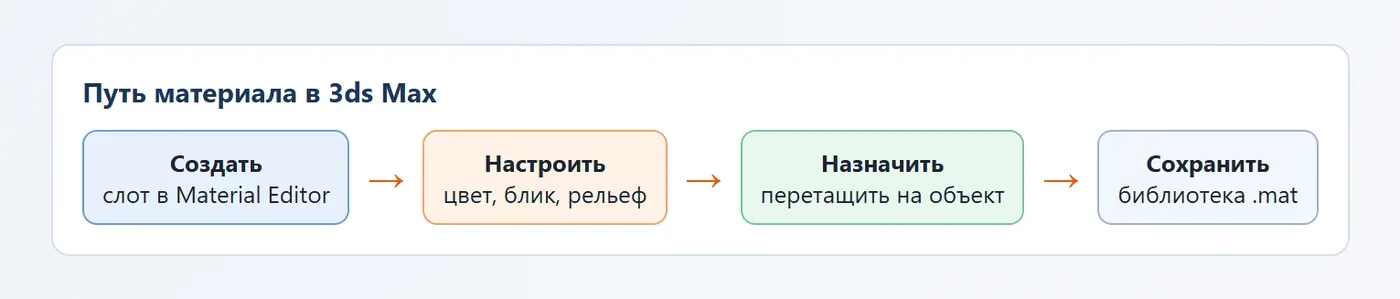
- В Material Explorer найдите материалы, которые не назначены ни одному объекту, и удалите их. Подробнее о работе с библиотекой - в статье про материалы и библиотеку материалов.
- Сохраните сцену как Save As с включённой опцией сжатия: Customize > Preferences > Files, пункт Compress on Save.
- Выделите готовые тяжёлые объекты, которые больше не редактируются, и сделайте Collapse стека модификаторов.
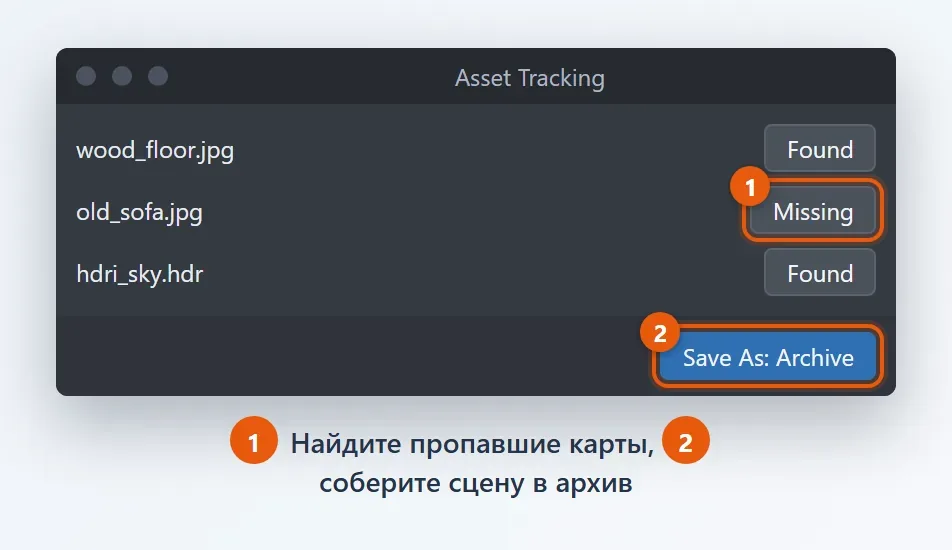
- Для файла, который нужно передать другому человеку, используйте Save As > Archive: он соберёт сцену и текстуры в один архив.
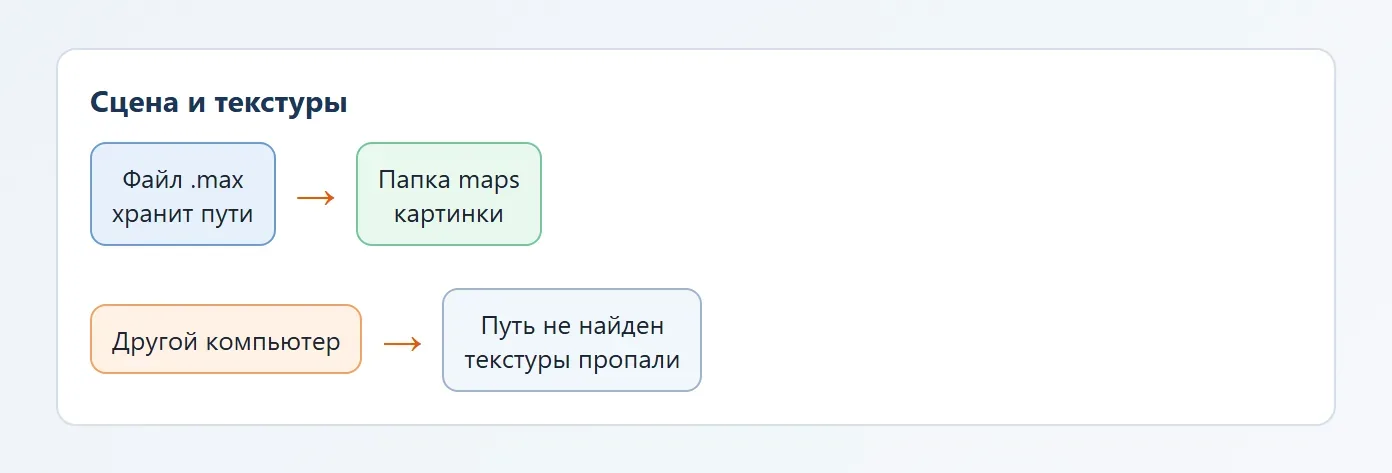
Если много карт показано как пропавшие, сначала решите это: потерянные текстуры и Relink Bitmaps разбирают, как вернуть их на место.
Лишние слои и материалы: как не удалить нужное
Главная ошибка при очистке - полагаться на автоматику вслепую. Скрипт считает материал неиспользуемым, если он не назначен объектам, а это не всегда одно и то же, что "не нужен". Например, материал для будущей замены стекла может лежать в слоте специально.
Поэтому сначала организуйте сцену по слоям, как описано в статье про слои и Layer Explorer, а после очистки проверьте основные ракурсы тестовым рендером в малом разрешении.
Как ускорить рендер в 3ds Max с Corona
Очистка сцены сокращает время открытия и подготовки к рендеру. На сам расчёт больше влияют настройки рендера и сложность сцены.
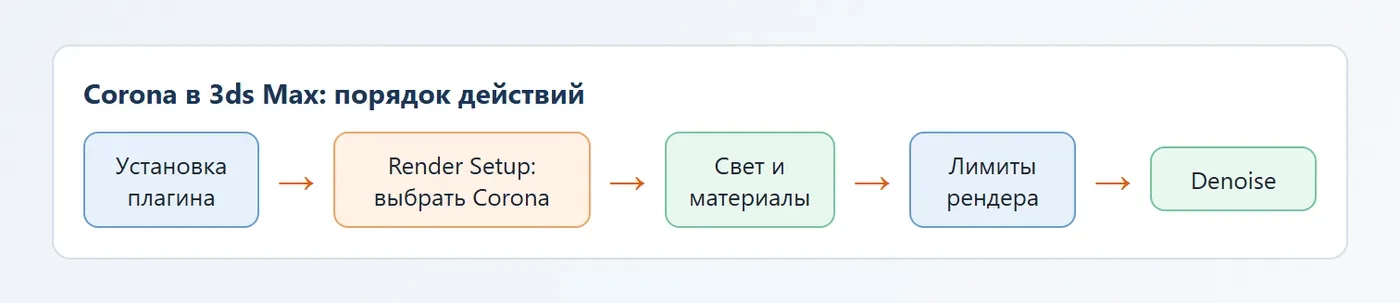
В Corona обычно работают такие приёмы: задайте ограничение по уровню шума (Noise level limit) вместо фиксированного числа проходов, включите шумоподавление High Quality Denoising, уменьшите разрешение для черновых кадров и замените тяжёлые детали на прокси.
Если свет в интерьере идёт только от окна, помогает портал света на проёме: шум уходит быстрее. Базовые параметры описаны в материале про Corona Renderer в 3ds Max.
Как ускорить рендер в других программах
Раз речь зашла об ускорении, коротко о тех, о ком спрашивают часто. Это общие принципы, точные значения зависят от сцены и железа.
| Программа | Что даёт ускорение |
|---|---|
| Blender, Cycles | Рендер на GPU в Preferences > System, меньше Samples при включённом Denoise, ограничение Max Bounces в Light Paths |
| 3ds Max, Corona | Noise level limit, шумоподавление, прокси вместо тяжёлых объектов |
| Premiere Pro | Включённое аппаратное ускорение в настройках проекта, предварительный рендер таймлайна, более лёгкий формат прокси для монтажа |
Для оценки времени анимации пригодится калькулятор рендера: он считает время по числу кадров и длительности одного кадра.
Частые вопросы
Для чего нужен скрипт Prune Scene
Он убирает из сцены лишнее: неиспользуемые материалы и карты, пустые слои и другие объекты-балласт. Файл становится легче и быстрее открывается.
Как установить Prune Scene для 3ds Max
Скачайте скрипт со страницы автора, в 3ds Max откройте Scripting > Run Script и выберите файл. Для постоянного запуска вынесите его кнопкой на панель через Customize User Interface.
Ускорит ли Prune Scene рендер
Напрямую почти нет: он снимает балласт и ускоряет открытие и подготовку сцены. На время расчёта влияют настройки рендера, число полигонов и свет.
Как уменьшить вес файла max
Удалите неиспользуемые материалы и пустые слои, сделайте Collapse у готовых объектов, включите Compress on Save и замените тяжёлые детали на прокси.
Можно ли после очистки вернуть удалённое
Не всегда: отмена работает не после каждой большой операции. Поэтому перед очисткой сохраняйте копию сцены под другим именем.