Горячие клавиши 3ds Max: полная таблица для работы
Горячие клавиши 3ds Max сокращают рутину: вместо поиска кнопки в меню вы нажимаете одну клавишу. Ниже таблицы по группам: навигация, выделение, трансформации, подобъекты и рендер. В конце показано, как назначить собственную клавишу.
Содержание
Какие горячие клавиши 3ds Max стоит выучить первыми
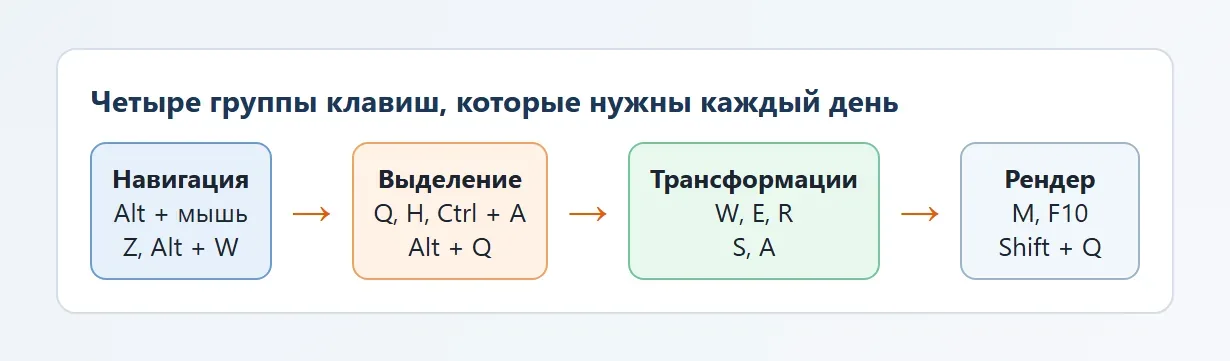
Горячих клавиш в программе сотни, но ежедневно нужны два-три десятка. Остальные вы будете находить по мере необходимости. Учите не списком, а по группам: сначала навигацию, потом выделение, потом трансформации.
Все сочетания в статье - для стандартной раскладки по умолчанию. Если кто-то до вас менял настройки (например, на рабочем компьютере), часть клавиш может не совпасть. Проверить любую клавишу можно в окне Customize > Customize User Interface, вкладка Keyboard.
Клавиши навигации во вьюпорте
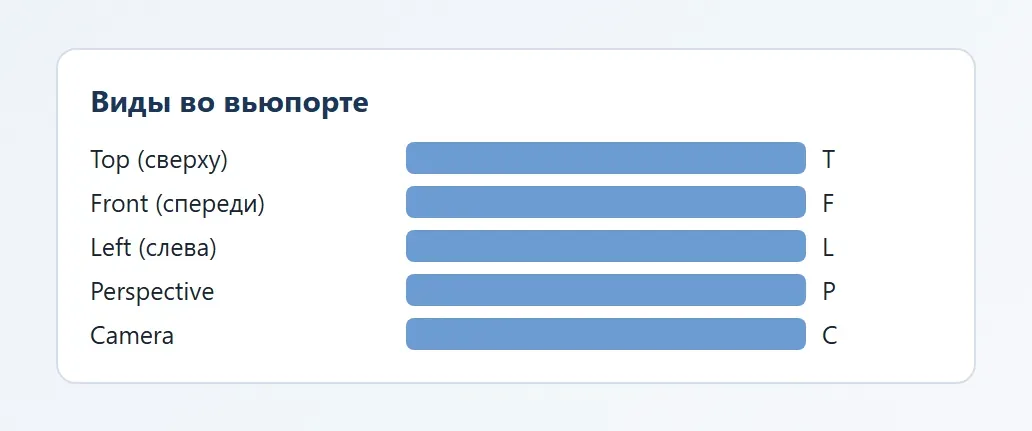
Навигация нужна постоянно, поэтому её сочетания лучше довести до автоматизма. Большинство действий выполняется мышью с зажатой клавишей, а переключение видов - одной буквой.
| Действие | Клавиши |
|---|---|
| Вращение вида (Orbit) | Alt + средняя кнопка мыши |
| Перемещение вида (Pan) | Средняя кнопка мыши |
| Приближение и отдаление | Колесо мыши |
| Развернуть вьюпорт на весь экран и обратно | Alt + W |
| Показать выделенный объект крупно (Zoom Extents Selected) | Z |
| Показать всю сцену во всех видах | Shift + Ctrl + Z |
| Вид сверху / снизу | T / B |
| Вид спереди / слева | F / L |
| Перспектива / камера | P / C |
| Отменить изменение вида | Shift + Z |
Буквенные клавиши видов работают для активного окна проекции, поэтому сначала щёлкните средней кнопкой по нужному окну: левая и правая кнопки сбросят выделение или откроют меню.
Режим отображения объектов
Клавиша F3 переключает между сплошной заливкой (Smooth + Highlights) и каркасом (Wireframe). F4 включает или выключает показ рёбер поверх заливки (Edged Faces): так удобно видеть сетку полигонов, не уходя в режим подобъектов. Клавиша G прячет сетку координат, она часто мешает при оценке формы.
Горячие клавиши выделения
Выделение - самое частое действие, и именно здесь клавиши экономят больше всего времени. Лишний раз тянуться к панели инструментов не нужно.
| Действие | Клавиши |
|---|---|
| Инструмент выделения (Select Object) | Q |
| Выбор объектов из списка по именам (Select From Scene) | H |
| Выделить всё | Ctrl + A |
| Снять выделение | Ctrl + D |
| Инвертировать выделение | Ctrl + I |
| Добавить объект к выделению | Ctrl + щелчок |
| Убрать объект из выделения | Alt + щелчок |
| Заблокировать выделение (Selection Lock) | Пробел |
| Изолировать выделенный объект (Isolate Selection) | Alt + Q |
| Показать объект прозрачным (See-Through) | Alt + X |
Блокировка выделения на пробеле спасает при работе с мелкими деталями: выбрали объект, нажали пробел, и случайный щелчок уже не собьёт выделение. Повторное нажатие снимает блокировку. Изоляция через Alt + Q прячет всё остальное и сильно ускоряет вьюпорт в тяжёлой сцене.
Трансформации, привязки и подобъекты
Перемещение, поворот и масштаб вынесены на три соседние клавиши, поэтому правая рука остаётся на мыши. Привязки включаются одной клавишей, но их настройки лучше проверить один раз в окне Grid and Snap Settings.
| Действие | Клавиши |
|---|---|
| Перемещение (Move) | W |
| Поворот (Rotate) | E |
| Масштаб (Scale) | R |
| Включить привязки (Snaps Toggle) | S |
| Привязка углов (Angle Snap) | A |
| Привязка процентов (Percent Snap) | Shift + Ctrl + P |
| Выравнивание (Align) | Alt + A |
| Быстрое выравнивание (Quick Align) | Shift + A |
| Ограничить движение осью X / Y / Z | F5 / F6 / F7 |
| Показать или скрыть манипулятор (Gizmo) | X |
Подобъекты Editable Poly
Когда объект преобразован в Editable Poly, уровни подобъектов переключаются цифрами верхнего ряда: 1 - вершины (Vertex), 2 - рёбра (Edge), 3 - границы (Border), 4 - полигоны (Polygon), 5 - элементы (Element). Повторное нажатие той же цифры выходит из подобъектов. Подробно инструменты полигонального моделирования разобраны в уроке №9 про Editable Poly.
Материалы, рендер и файл
Для визуализации хватает нескольких клавиш. Их полезно знать, чтобы не лезть в меню Rendering при каждой пробной картинке.
| Действие | Клавиши |
|---|---|
| Редактор материалов (Material Editor) | M |
| Окно настроек рендера (Render Setup) | F10 |
| Рендер с текущими настройками | Shift + Q |
| Повторить последний рендер | F9 |
| Окно Environment and Effects | 8 |
| Сохранить сцену | Ctrl + S |
| Отменить / вернуть действие | Ctrl + Z / Ctrl + Y |
| Копировать выделенное (Clone) | Ctrl + V |
Обратите внимание: Ctrl + V в 3ds Max делает клон объекта в сцене, а не вставляет из буфера обмена, как в других программах. Настройки рендера и материалов подробнее описаны в уроке №6 про Material Editor.
Как назначить горячую клавишу в 3ds Max
Если нужной команды на клавише нет, назначьте её сами. Это делается за минуту и сохраняется в файле раскладки.
- Откройте меню Customize > Customize User Interface и перейдите на вкладку Keyboard.
- В списке Group выберите раздел, например Main UI, а в Category - нужную категорию.
- Найдите команду в списке Action. Чтобы быстро её отыскать, начните вводить название в поле поиска, если оно есть в вашей версии.
- Щёлкните в поле Hotkey и нажмите нужное сочетание.
- Если справа появилась надпись Assigned to, клавиша уже занята. Решите, перезаписывать её или выбрать другую, и нажмите Assign.
- Нажмите Save, чтобы сохранить раскладку в отдельный файл, который можно перенести на другой компьютер.
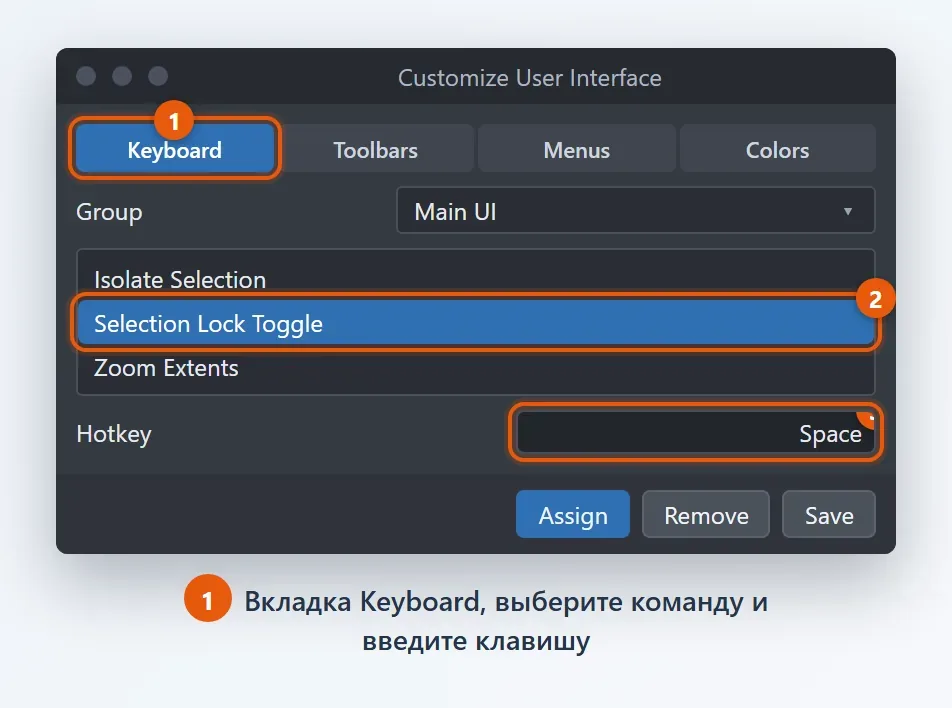
Кнопка Write Keyboard Chart создаёт текстовый файл со всеми текущими сочетаниями. Его удобно распечатать и повесить рядом с монитором. Кнопка Remove снимает клавишу с выбранной команды.
Поиск по клавишам и тренажёр
Чтобы не листать таблицы, воспользуйтесь поиском: он ищет по названию действия и по самой клавише, а фильтр по разделам оставляет только нужную группу. Режим тренажёра помогает запомнить сочетания, показывая действие и проверяя ваш ответ.
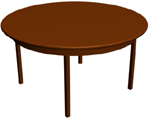
Закрепить навык проще всего на практике: возьмите любой учебный объект, например столик из урока №2, и выполните весь путь без мыши в меню, только клавишами. Полный список инструментов собран на странице инструментов для работы в 3ds Max.
Частые вопросы
Какие горячие клавиши 3д макс самые нужные для новичка?
Начните с Q, W, E, R для выделения и трансформаций, Alt + средняя кнопка мыши для вращения вида, Z для показа объекта крупно и Alt + W для разворота окна. Затем добавьте Ctrl + Z, Alt + Q и цифры 1-5 для подобъектов.
Как назначить горячую клавишу в 3ds Max?
Откройте Customize > Customize User Interface, вкладку Keyboard. Выберите команду, щёлкните в поле Hotkey, нажмите сочетание и нажмите Assign. Раскладку можно сохранить в файл кнопкой Save.
Почему горячие клавиши не работают?
Чаще всего курсор находится в поле ввода или в другом окне, а не над вьюпортом. Также клавишу мог занять плагин или была загружена чужая раскладка. Проверьте Customize > Load Custom UI Scheme и вкладку Keyboard.
Как вернуть стандартные горячие клавиши?
В окне Customize User Interface на вкладке Keyboard нажмите Load и выберите файл DefaultUI из папки интерфейса программы. Можно также воспользоваться пунктом Revert to Startup Layout в меню Customize.
Как переключаться между видами во вьюпорте?
Нажимайте T для вида сверху, F для вида спереди, L для вида слева, P для перспективы и C для камеры. Клавиши действуют на активное окно проекции.