Материалы в 3ds Max: как назначить и собрать свою библиотеку
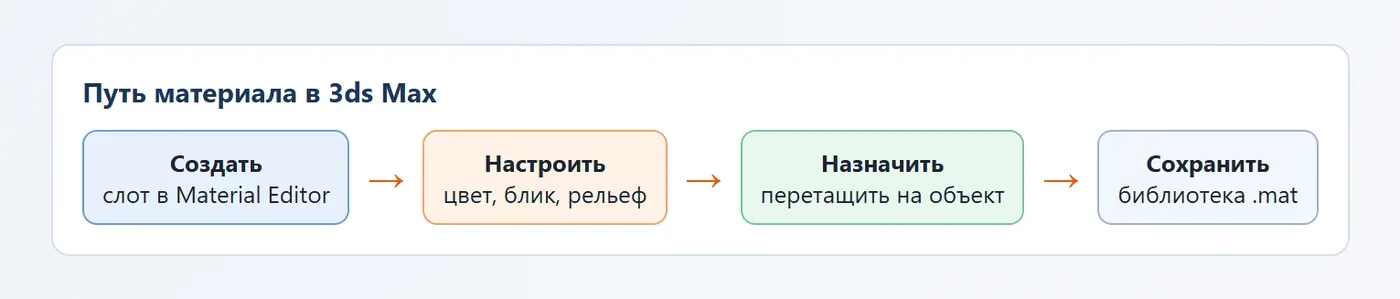
Чтобы назначить материал в 3ds Max, откройте редактор материалов клавишей M, создайте материал и перетащите слот на объект. Чтобы не настраивать одно и то же заново, сохраняйте готовые материалы в свою библиотеку с расширением .mat. Ниже по шагам, включая стекло и зеркало в Corona.
Содержание
- Как устроены материалы в 3ds Max
- Как добавить материал и назначить его объекту
- Physical Material и Slate Material Editor
- Материал стекла в 3ds Max Corona
- Материал зеркала в 3d max Corona
- Как настроить материалы в Corona: бумага, ткань и дерево
- Как сохранить библиотеку материалов 3ds Max
- Откуда брать готовые библиотеки и как их проверять
Как устроены материалы в 3ds Max
Материал описывает, как поверхность реагирует на свет: цвет, блик, прозрачность, рельеф. Сам материал лежит в редакторе материалов, а объекту он назначается отдельным действием. Один материал можно назначить сколько угодно объектов, и при его правке изменятся все.
Существуют два вида редактора: Compact Material Editor со слотами-шарами и Slate Material Editor с узлами и связями. Переключаются они в меню Modes внутри самого окна. Новичку проще начать с Compact, а к Slate перейти, когда материалы станут сложными. Основы работы с редактором разобраны в уроке №6, здесь только практика.
Как добавить материал и назначить его объекту
Это самый частый вопрос новичков: как добавить материал в 3д макс и как наложить материалы на объекты. Порядок один для любого рендера.
- Нажмите клавишу M, чтобы открыть Material Editor.
- Щёлкните по свободному слоту, затем по кнопке рядом с названием материала (по умолчанию там написано Standard или Physical Material).
- В окне Material/Map Browser выберите нужный тип, например Corona Physical Material, и нажмите OK.
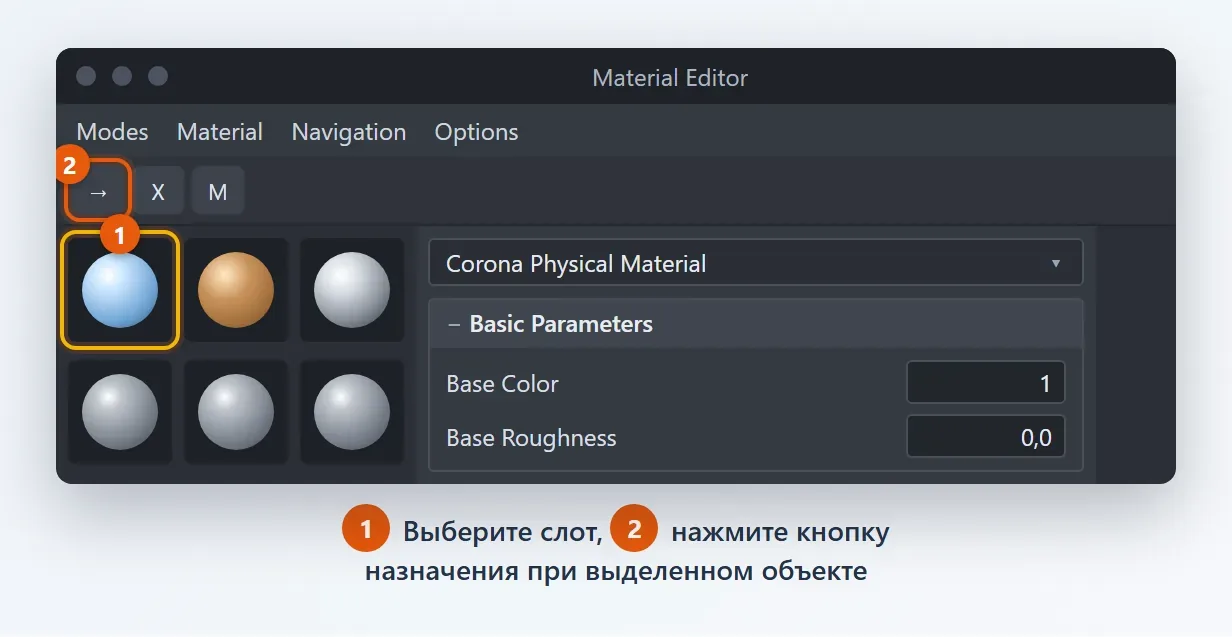
- Выделите объект в сцене, вернитесь в слот и нажмите Assign Material to Selection (кнопка со стрелкой на объект). Либо просто перетащите слот на объект во вьюпорте.
- Если на объекте не видно текстуры, включите кнопку Show Shaded Material in Viewport.
Как накладывать материалы в 3d max на часть объекта? Для этого у полигонального объекта есть ID материала. Выделите нужные полигоны в Editable Poly, задайте им Set ID, а к объекту назначьте материал Multi/Sub-Object с таким же числом подматериалов. Подробнее про полигоны см. урок №9.
Physical Material и Slate Material Editor
Physical Material встроен в 3ds Max начиная с 2017 версии и подходит для разных рендеров, поддерживающих физически корректные параметры. Основные параметры: Base Color (цвет), Roughness (шероховатость), Metalness (металличность), Transparency (прозрачность) и IOR (показатель преломления). Для быстрых проб он удобен, потому что не привязан к стороннему рендеру.
Slate Material Editor открывается из того же окна: меню Modes > Slate Material Editor. Материал здесь выглядит как узел, а текстуры и карты подключаются проводами к его входам. Плюс Slate в том, что видно всю цепочку, например: карта текстуры, затем Output, затем Bump. Новичкам стоит помнить: перетаскивание узлов по рабочему полю не меняет материал, это только удобство отображения.
Материал стекла в 3ds Max Corona
Для стекла в Corona используйте Corona Physical Material. В старых версиях Corona его роль выполнял Corona Material, параметры называются по-другому, но логика та же.
- Создайте Corona Physical Material и назначьте его объекту.
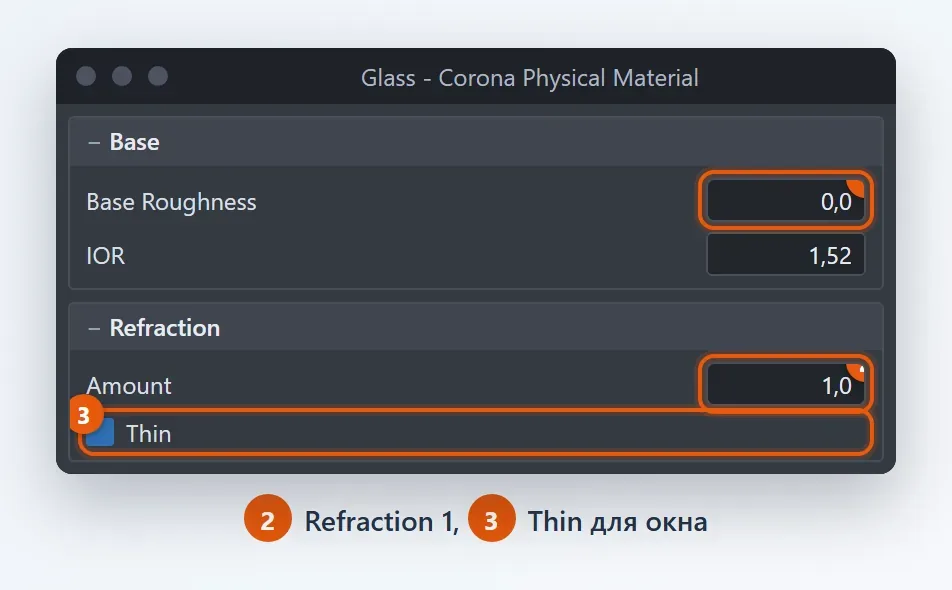
- Базовый цвет сделайте светло-серым или белым, шероховатость (Base Roughness) оставьте около нуля.
- Включите прозрачность: в разделе Refraction поставьте значение 1, а IOR оставьте около 1.5 для обычного стекла.
- Для окна без толщины включите режим Thin (тонкая стенка), чтобы рендер не считал лишнюю глубину.
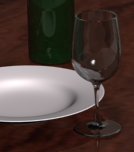
- Для толстого стекла, стакана или аквариума оставьте объёмный режим и задайте цвет поглощения: тогда толстые места будут темнее.
Дополнительно о стекле и о том, как не получить чёрное окно в рендере, читайте в материале про создание материала стекла.
Материал зеркала в 3d max Corona
| Материал | Base Roughness | Metalness | Refraction | IOR |
|---|---|---|---|---|
| Зеркало | 0 | 1 | 0 | по умолчанию |
| Оконное стекло (Thin) | 0 | 0 | 1 | около 1,5 |
| Матовое стекло | 0,3-0,5 | 0 | 1 | около 1,5 |
| Пергаментная бумага | около 0,6 | 0 | 0 | Translucency включён |
Зеркало настраивается проще стекла. В Corona Physical Material поставьте Metalness на 1, Base Roughness на 0 и выберите светло-серый базовый цвет. Чем темнее цвет, тем темнее отражение: чистое белое делать не нужно, настоящее зеркало немного поглощает свет.
Если нужно зеркало с лёгкой потёртостью, увеличьте Base Roughness до 0.05-0.1 или подключите в шероховатость карту с царапинами. Частая ошибка - поставить на зеркало слишком светлую подсветку из HDRI и получить пересвеченные блики. Свет и HDRI разобраны в статье про освещение интерьера.
Как настроить материалы в Corona: бумага, ткань и дерево
Настройка материалов в Corona строится вокруг трёх параметров: цвет или текстура, шероховатость и рельеф. Для дерева подключите текстуру в Base Color, карту бликов или Roughness, и слабую карту Bump. Для ткани добавьте Sheen, он даёт мягкое сияние на ворсе.
Если вас интересует, как сделать материал пергаментной бумаги, действуйте так: подключите текстуру жёлтоватой бумаги в Base Color, поставьте шероховатость около 0.6, включите Translucency, чтобы свет просвечивал сквозь лист, и добавьте тонкую карту Bump с волокнами. Значения подбирайте на тестовом рендере небольшого размера.
Как сохранить библиотеку материалов 3ds Max
Библиотека материалов - это файл с расширением .mat. В нём лежат материалы вместе со ссылками на текстуры. Собственная библиотека экономит часы: стекло, зеркало, штукатурку и паркет вы настраиваете один раз.
- В Material Editor откройте Material/Map Browser (в Slate он находится слева, в Compact вызывается кнопкой Get Material).
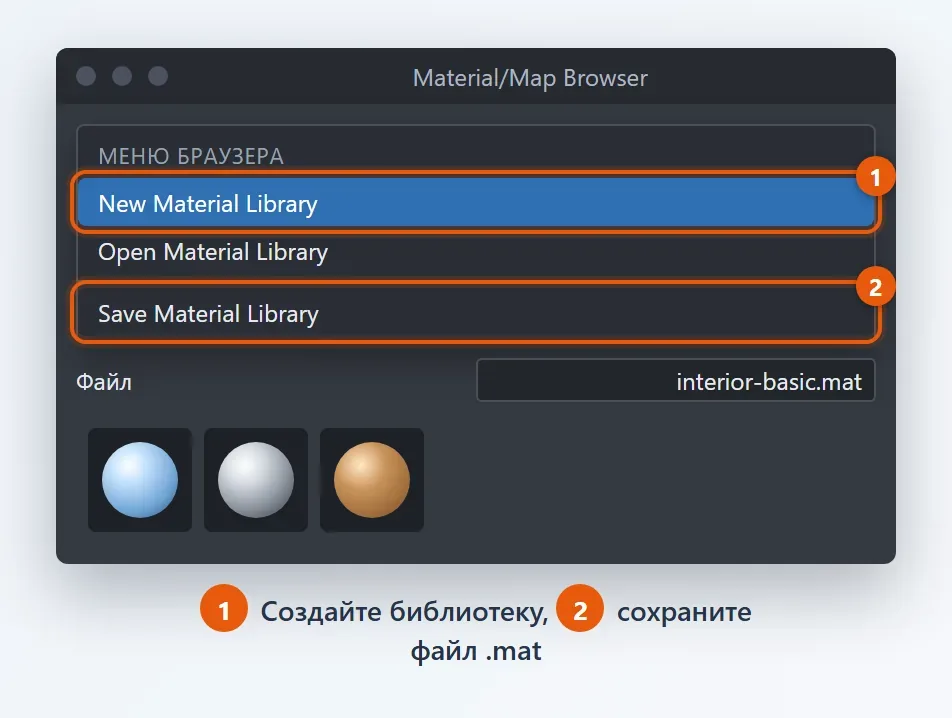
- Нажмите на значок меню рядом со списком материалов и выберите New Material Library, затем сохраните файл под понятным названием, например interior-basic.mat.
- Перетащите нужный материал из слота в созданную библиотеку или нажмите кнопку Put to Library в Compact Material Editor.
- Сохраните библиотеку командой Save Material Library.
- В новой сцене откройте её через Open Material Library и перетаскивайте материалы в слоты.
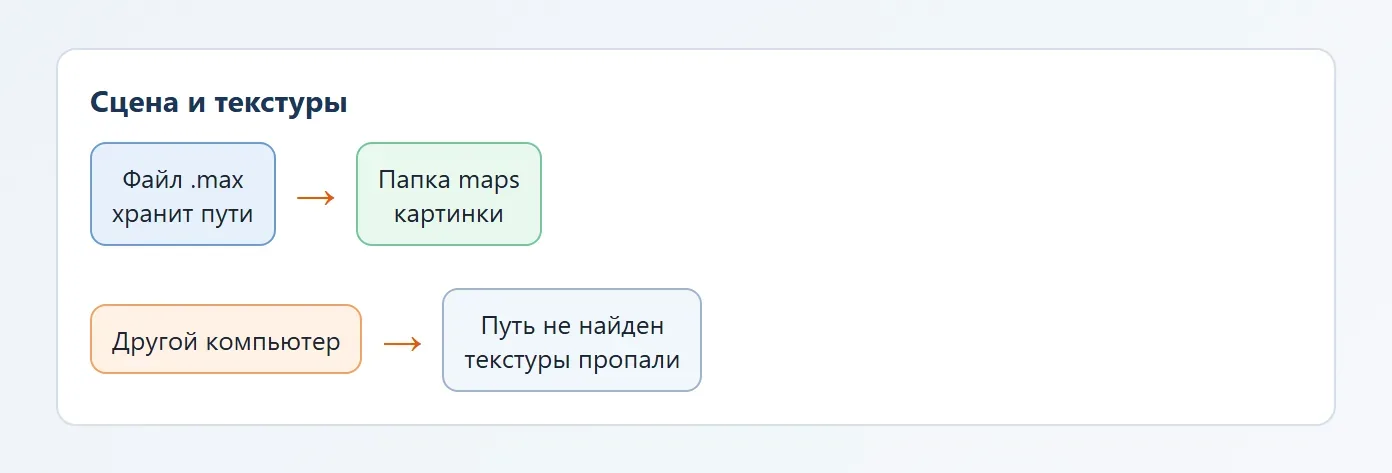
Если текстуры хранятся в папке на вашем компьютере, при переносе библиотеки на другой ПК положите текстуры рядом и пользуйтесь Relink. Как найти потерянные картинки, описано в статье про Relink Bitmaps.
Откуда брать готовые библиотеки и как их проверять
Готовые наборы материалов и текстур удобно брать на сайтах разработчиков рендеров, плагинов и стоков текстур, где лицензия понятна и файлы безопасны. Проверьте, под какой рендер и версию 3ds Max набор сделан: библиотека под Corona не откроется в V-Ray без конвертации.
После загрузки откройте файл .mat в пустой сцене и посмотрите, не появились ли пустые слоты с красной сеткой. Это значит, что не найдены текстуры. Положите их в папку с библиотекой и подключите заново. Как накладывать сами текстуры и настраивать UVW Map, написано в статье про наложение текстур.
Частые вопросы
Как добавить материал в 3д макс?
Нажмите M, выберите свободный слот и создайте материал через Material/Map Browser. Затем выделите объект и нажмите Assign Material to Selection или перетащите слот на объект.
Как добавить материал в библиотеку 3d max?
Откройте Material/Map Browser, создайте библиотеку через New Material Library и перетащите туда материал из слота. Потом сохраните файл .mat командой Save Material Library.
Как сохранить библиотеку материалов mat?
В браузере материалов выберите Save Material Library или Save As и укажите папку. Сохраняйте текстуры рядом с файлом, иначе на другом компьютере они не найдутся.
Чем Slate Material Editor отличается от Compact?
Compact показывает материалы слотами-шарами и подходит для простых задач. Slate показывает материал узлами со связями, удобен для сложных схем с несколькими картами.
Какие настройки нужны для стекла в Corona?
Низкая шероховатость, Refraction равен 1 и IOR около 1.5. Для окна включите тонкую стенку, для толстого стекла задайте цвет поглощения.