
Калькулятор рендера для 3ds Max
Как пользоваться
- Введите ширину и высоту кадра в пикселях.
- Укажите время рендера одного кадра, которое вы получили на тестовом запуске.
- Если делаете анимацию, задайте число кадров.
- Посмотрите общее число пикселей и примерное суммарное время.
Примеры
Кадр Full HD (1920 на 1080) содержит около 2,1 млн пикселей, а 4K (3840 на 2160) - около 8,3 млн, то есть в четыре раза больше. Если кадр в Full HD считается 10 минут, то в 4K, при тех же настройках, можно ожидать порядка 40 минут. Для анимации в 250 кадров в Full HD при 10 минутах на кадр получится больше 41 часа.
| Формат | Размер | Пикселей |
|---|---|---|
| HD | 1280 x 720 | около 0,9 млн |
| Full HD | 1920 x 1080 | около 2,1 млн |
| 2K | 2560 x 1440 | около 3,7 млн |
| 4K | 3840 x 2160 | около 8,3 млн |
Советы
- Сначала считайте уменьшенный кадр, чтобы оценить свет и материалы, и только потом запускайте финальный.
- Для оценки времени берите самый сложный кадр анимации.
- Закладывайте запас: к расчёту лучше добавить 20-30 процентов.
Насколько точен результат?
Калькулятор даёт ориентировочную оценку. Реальное время зависит от процессора или видеокарты, сложности сцены, количества источников света, отражений и выбранного уровня шума. Используйте результат для планирования, но не как гарантию.
Как ускорить рендер?
Уменьшите лишние отражения и преломления, уберите невидимые для камеры объекты, используйте шумоподавление и ограничьте предел шума. Для анимации помогает отключение лишних эффектов и рендер без постобработки в процессе тестов.
Какое разрешение выбрать?
Для публикации в интернете обычно хватает Full HD, для печати и крупных экранов нужно больше. Прикиньте, где будет использоваться изображение, и посчитайте размер с запасом. Лишнее разрешение просто увеличивает время ожидания.
Где этот инструмент встречается в статьях
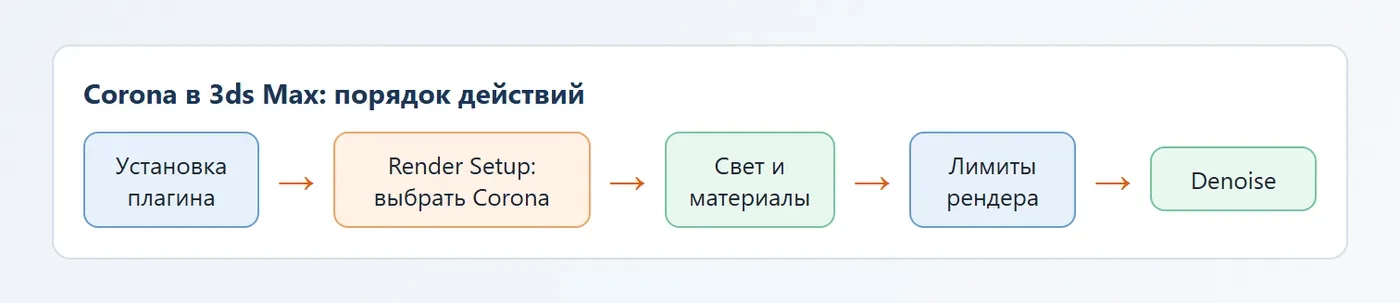 Corona Renderer в 3ds Max: установка и настройка рендераУстановка Corona Renderer в 3ds Max, выбор рендера, настройка качества, denoise и интерактивного рендера.
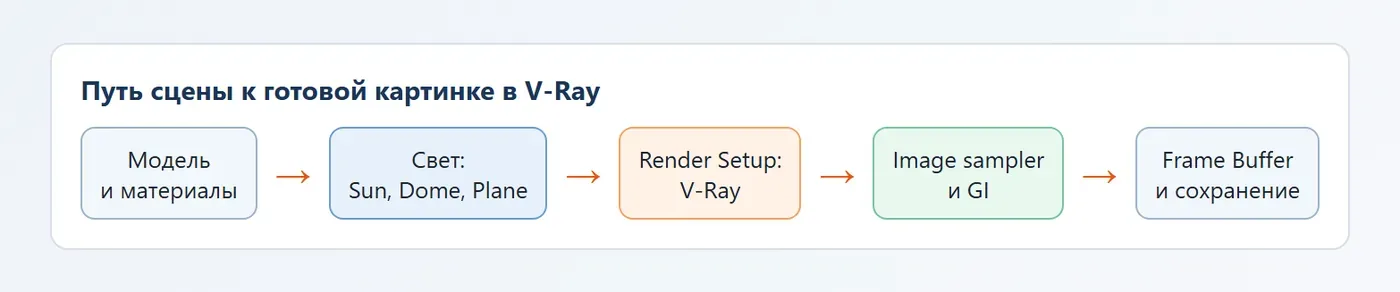 V-Ray для 3ds Max: базовая настройка рендераКак подключить V-Ray в 3ds Max и настроить рендер: sampler, свет, материалы и Frame Buffer.
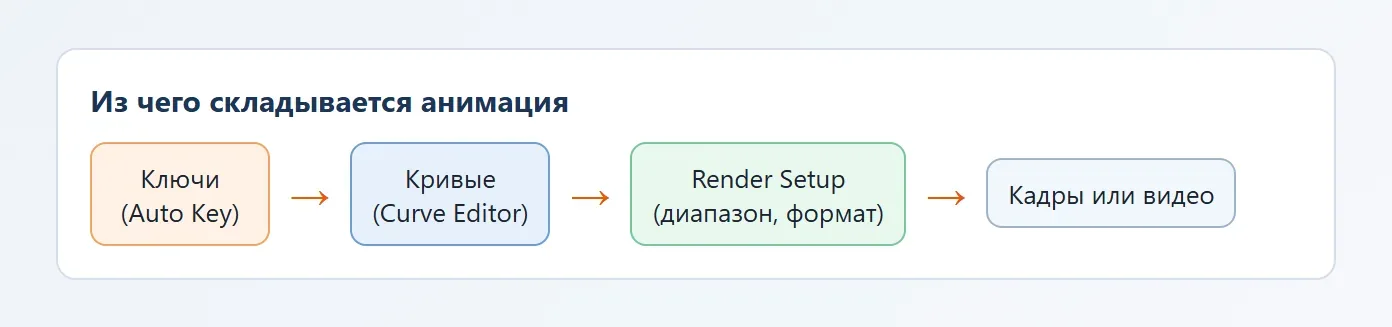 Анимация в 3ds Max для начинающих: ключи и рендер видеоКак сделать анимацию в 3ds Max: ключи, Curve Editor и рендер в видео.
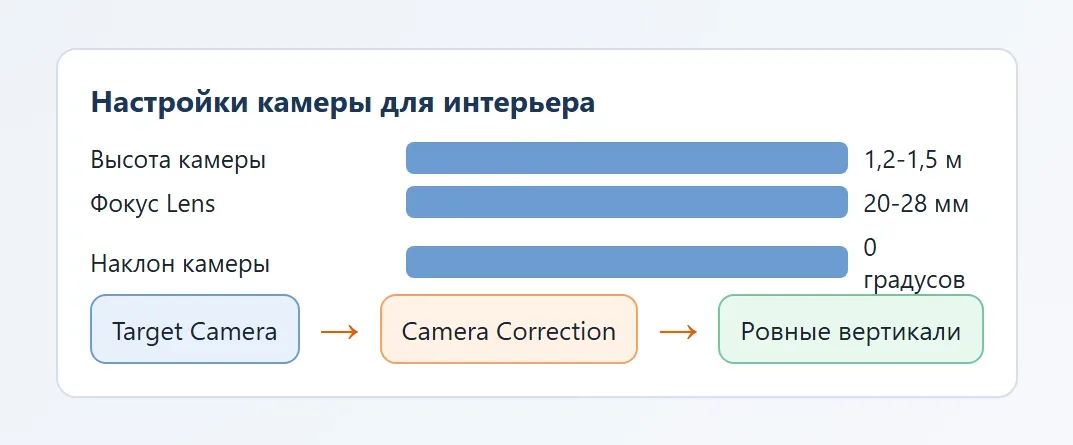 Камера в 3ds Max: как поставить и настроить для интерьераКак поставить камеру в 3ds Max и настроить кадр для интерьера.