Corona Renderer в 3ds Max: установка и настройка рендера
Corona Renderer - это плагин-рендер от Chaos, который ставится отдельным установщиком и подключается в Render Setup как рабочий рендер вместо Scanline. Ниже по шагам: как установить Corona в 3ds Max, назначить его, выставить качество, включить denoise и пользоваться интерактивным рендером.
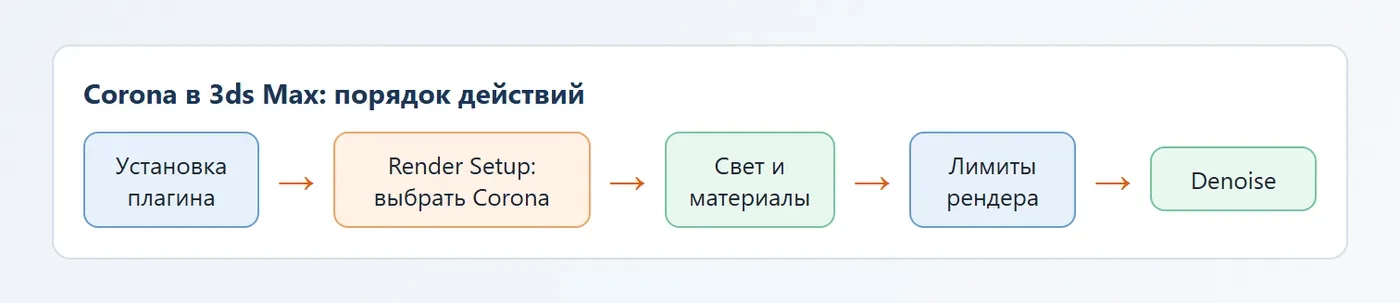
Содержание
- Что нужно знать до установки Corona
- Как установить Corona в 3ds Max
- Как назначить Corona рендером в Render Setup
- Первые настройки: размер кадра, лимиты и качество
- Настройки качества Corona: что на что влияет
- Denoise: как убрать шум без долгого рендера
- Corona Interactive Rendering: как смотреть результат в реальном времени
- Типичные ошибки при работе с Corona
Что нужно знать до установки Corona
Corona Renderer (в поисковых запросах его часто называют "корона для 3д макс" или "corona 3d max") - это фотореалистичный рендер для 3ds Max, который делает акцент на простых настройках. Выпускает его компания Chaos, та же, что делает V-Ray. Плагин не входит в 3ds Max и ставится отдельно.
Версии Corona нумеруются (например, 14, 15), и каждая рассчитана на определённый набор версий 3ds Max. Прежде чем качать установщик, откройте на официальном сайте разработчика страницу с системными требованиями и убедитесь, что ваша версия 3ds Max поддерживается.
Для знакомства есть пробная версия, а для постоянной работы нужна лицензия. Скачивайте установщик только с официального сайта Chaos: сторонние сборки часто ломают сам 3ds Max. Если сама программа ещё не стоит, сначала разберите установку 3ds Max, а потом возвращайтесь к рендеру.
Как установить Corona в 3ds Max
Установка занимает несколько минут и не требует настройки вручную. Закройте 3ds Max перед запуском установщика, иначе плагин не подцепится.
- Скачайте установщик Corona для вашей версии 3ds Max с сайта разработчика.
- Закройте 3ds Max и запустите установщик от имени администратора.
- Выберите нужную версию 3ds Max, если на компьютере их несколько, и подтвердите путь установки.
- Дождитесь окончания копирования файлов и запустите 3ds Max.
- Войдите в учётную запись или активируйте пробный период в окне лицензии, которое появится при первом рендере.
После установки в 3ds Max появляется панель Corona с кнопками интерактивного рендера, а в разделе создания источников света и камер - объекты Corona Light, Corona Sun и Corona Camera.
Как назначить Corona рендером в Render Setup
Просто установить плагин мало: по умолчанию 3ds Max продолжает рендерить встроенным рендером. Рендер нужно выбрать в диалоге Render Setup (клавиша F10 или Rendering > Render Setup).
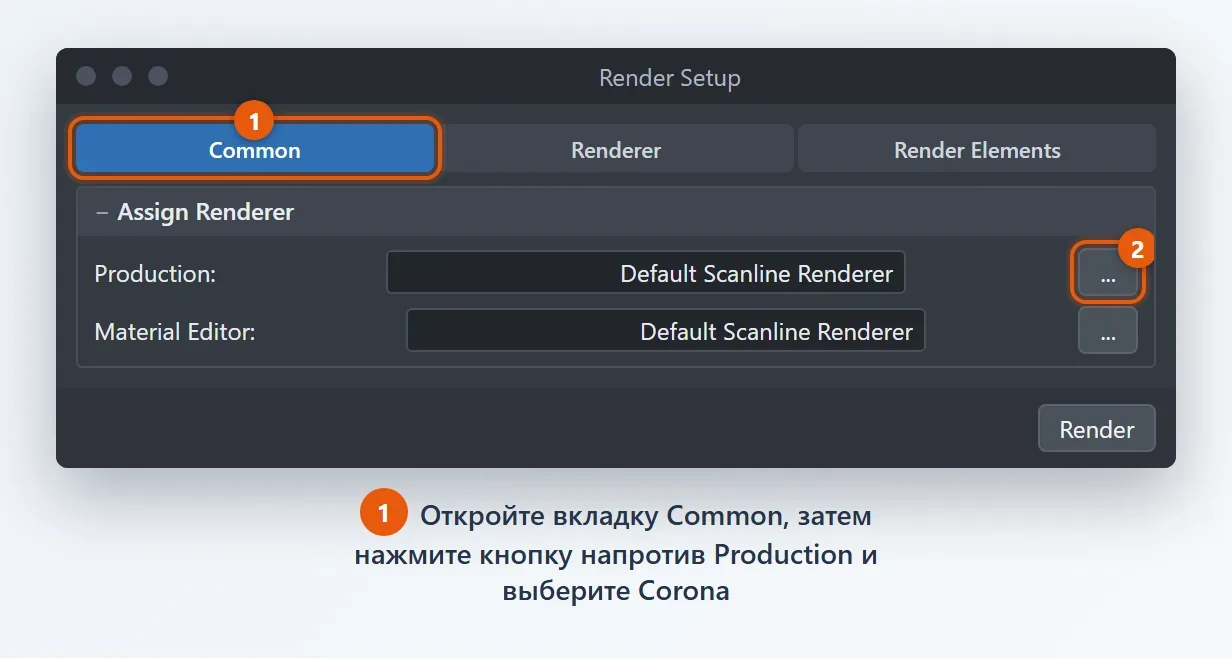
Откройте вкладку Common, прокрутите вниз до свитка Assign Renderer и нажмите кнопку с тремя точками напротив строки Production. В списке выберите Corona. Если вы хотите, чтобы так работал и предпросмотр материалов, назначьте Corona также в строке Material Editor.
Первые настройки: размер кадра, лимиты и качество
После назначения рендера в Render Setup появляются вкладки Corona: Scene, Performance, System и другие. Для начала нужны две вещи: разрешение кадра на вкладке Common и условие остановки рендера на вкладке Scene.
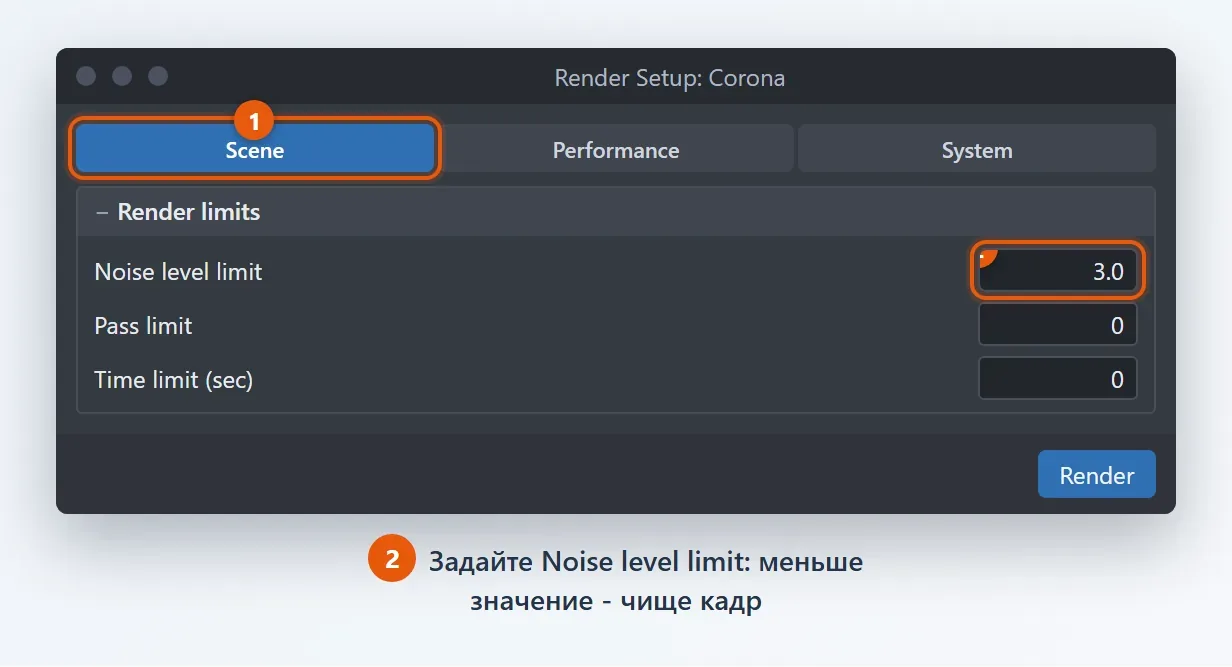
Corona рендерит проходами: изображение накапливается слой за слоем, и с каждым проходом шума становится меньше. Остановить процесс можно тремя способами, они находятся в свитке Render limits:
- Noise level limit - рендер остановится, когда уровень шума упадёт ниже заданного значения. Меньше число - чище картинка и дольше счёт.
- Pass limit - рендер остановится после заданного числа проходов.
- Time limit - рендер остановится по таймеру, удобно для черновиков.
Для чистового кадра обычно ограничивают по уровню шума, а для проб - по времени. Нулевое значение означает, что лимит не используется. Нужные размеры кадра и время счёта анимации можно прикинуть в калькуляторе рендера.
Настройки качества Corona: что на что влияет
Новички часто пытаются "накрутить" десятки параметров, хотя основное качество в Corona задаётся лимитами и светом в сцене. Ниже таблица параметров, которые действительно стоит знать.
| Параметр | Где находится | Что делает |
|---|---|---|
| Noise level limit | Scene, Render limits | Останавливает счёт по уровню шума |
| Pass limit | Scene, Render limits | Ограничивает число проходов |
| Denoising | Corona Frame Buffer | Убирает остаточный шум после рендера |
| Exposure | Corona Frame Buffer | Яркость кадра без повторного счёта |
| Render region | Render Setup | Считает только выбранный участок |
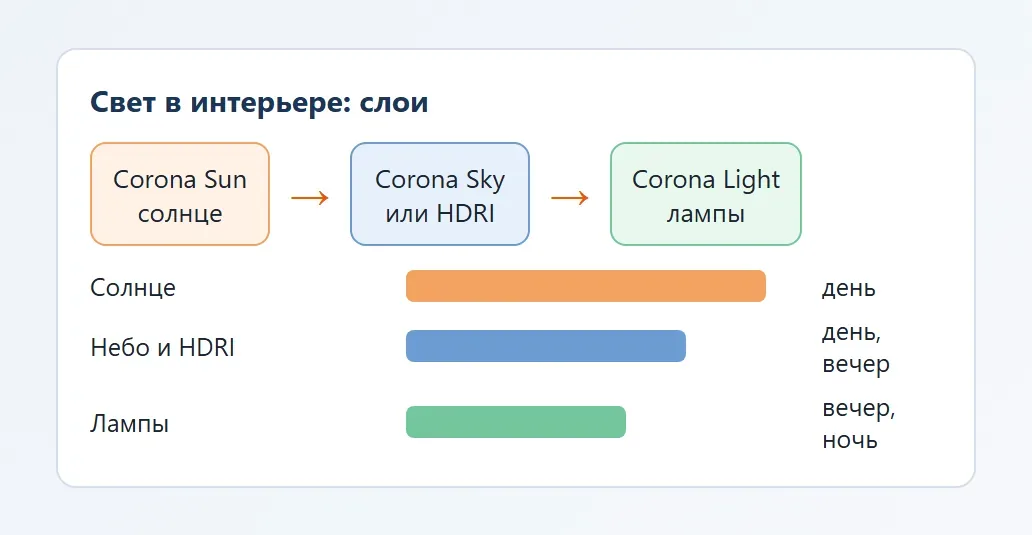
Главное правило: если картинка тёмная и зернистая, причина почти всегда в свете, а не в настройках. Окно без Corona Sun или HDRI даст шум при любом лимите. Как правильно поставить свет, описано в статье про освещение интерьера.
Denoise: как убрать шум без долгого рендера
Denoise - это фильтр, который сглаживает остаточный шум уже на готовом кадре. Он работает в окне Corona Frame Buffer: на панели есть вкладка с настройками шумоподавления, там можно выбрать режим и силу эффекта.
Удобнее всего включить денойз во время рендера, чтобы видеть результат в динамике. В разных версиях Corona доступны разные алгоритмы: встроенный и на основе библиотек сторонних разработчиков, поэтому часть режимов может отсутствовать в вашей сборке.
Не ставьте силу денойза на максимум: мелкие детали текстур и текст на предметах превращаются в мыло. Лучше считать кадр до умеренного шума и добавить денойз в половину силы.
Corona Interactive Rendering: как смотреть результат в реальном времени
Интерактивный рендер (Interactive Rendering, IR) показывает картинку прямо во время работы и сразу обновляет её, когда вы двигаете свет, камеру или меняете материал. Запускается кнопкой на панели Corona или из меню Rendering.
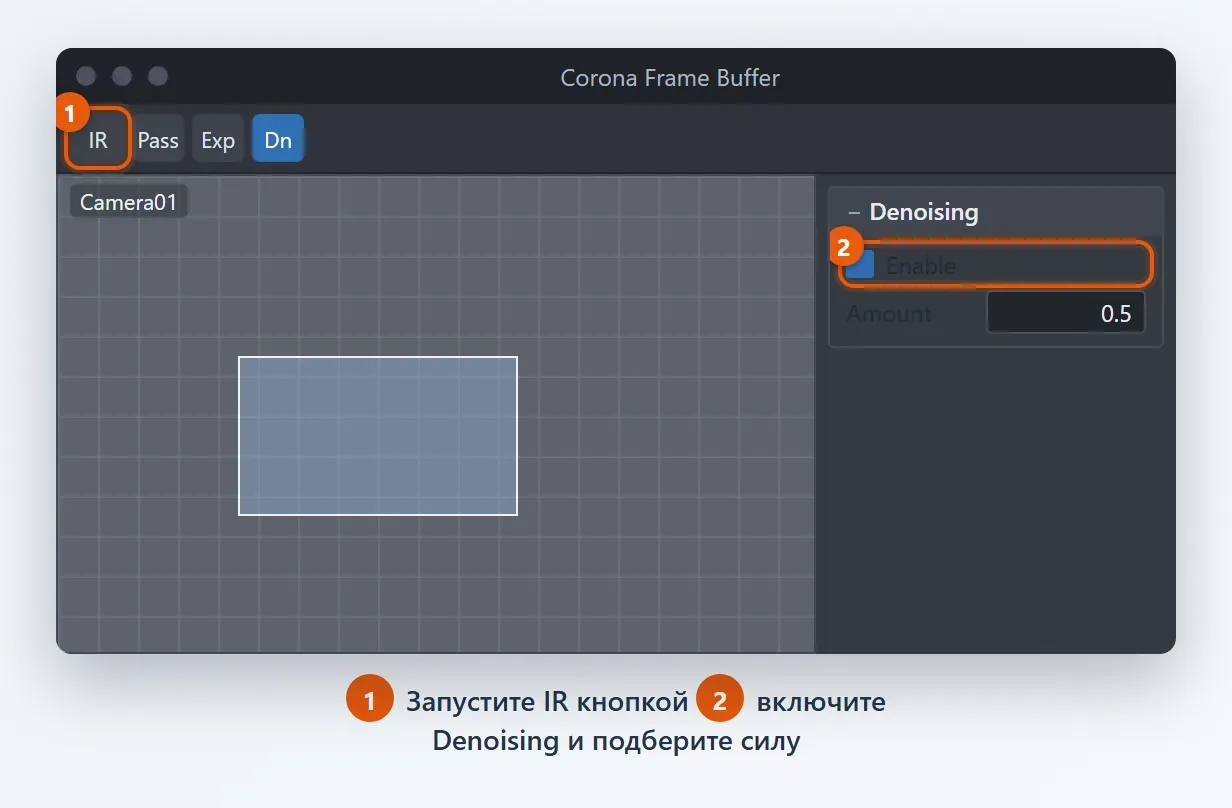
IR экономит часы настройки: сменили цвет шторы или поставили источник - и сразу видите результат. Минус - нагрузка на процессор, поэтому на слабом компьютере сцену стоит упрощать или считать только выбранную область.
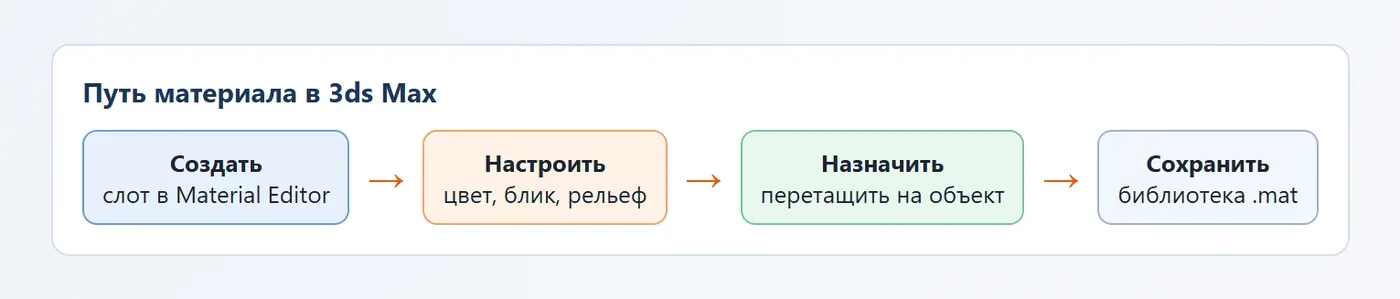
Материалы для Corona используют отдельные типы, например CoronaPhysicalMtl, а не стандартные материалы 3ds Max. О том, как назначать их и собирать свою коллекцию, читайте в статье про библиотеку материалов, а основы работы с редактором - в уроке №6.
Типичные ошибки при работе с Corona
- Рендер остался Scanline: в Render Setup не выбран Corona, и кнопки плагина ничего не дают.
- Сцена открыта на другой версии 3ds Max без совпадающей версии плагина, поэтому материалы не читаются.
- Масштаб сцены неправильный: источники света и камеры ведут себя странно, если единицы настроены неверно. Проверьте Customize > Units Setup.
- Стандартные материалы 3ds Max вместо материалов Corona: выглядят плоско и считаются дольше.
- Слишком агрессивный денойз, из-за которого пропадает фактура.
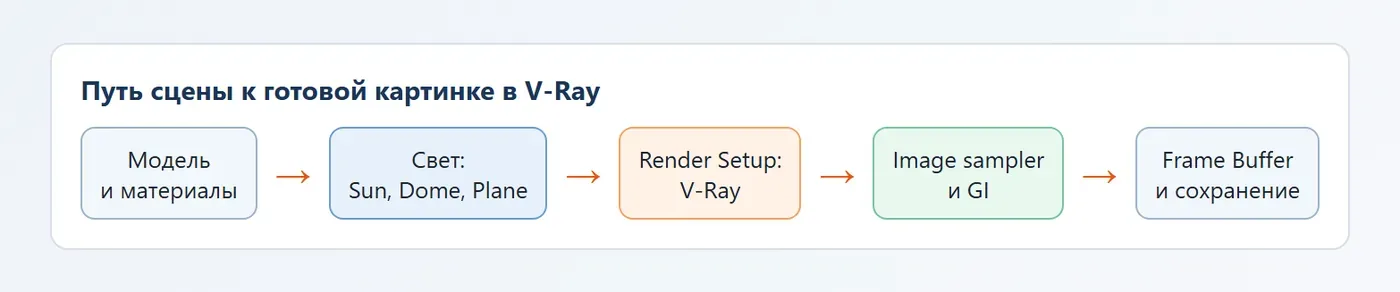
Если вы выбираете между рендерами, посмотрите и настройку V-Ray: у обоих рендеров общий разработчик, но настройки устроены по-разному.
Частые вопросы
Как установить Corona в 3ds Max?
Скачайте установщик с официального сайта Chaos под свою версию 3ds Max, закройте программу и запустите установку. После запуска 3ds Max активируйте лицензию или пробный период. Затем выберите Corona в Render Setup, раздел Assign Renderer.
Почему после установки Corona рендерит как раньше?
Установка только добавляет плагин. Рендер нужно выбрать вручную: F10, вкладка Common, свиток Assign Renderer, строка Production. Назначение сохраняется в файле сцены.
Что такое Corona Interactive Rendering?
Это режим, при котором картинка пересчитывается прямо во время работы. Вы двигаете свет, камеру или меняете материал и сразу видите результат в окне Corona Frame Buffer.
Как убрать шум на рендере Corona?
Во-первых, улучшите освещение: шум чаще всего из-за слабого света. Во-вторых, уменьшите Noise level limit. В-третьих, включите denoise в Corona Frame Buffer и не ставьте его на полную силу.
Corona или V-Ray: что выбрать новичку?
Corona проще в настройке и подходит для интерьеров. V-Ray гибче и шире по возможностям. Оба рендера делает один разработчик, и оба дают фотореалистичный результат.