Потерянные текстуры в 3ds Max: Relink Bitmaps и Asset Tracking
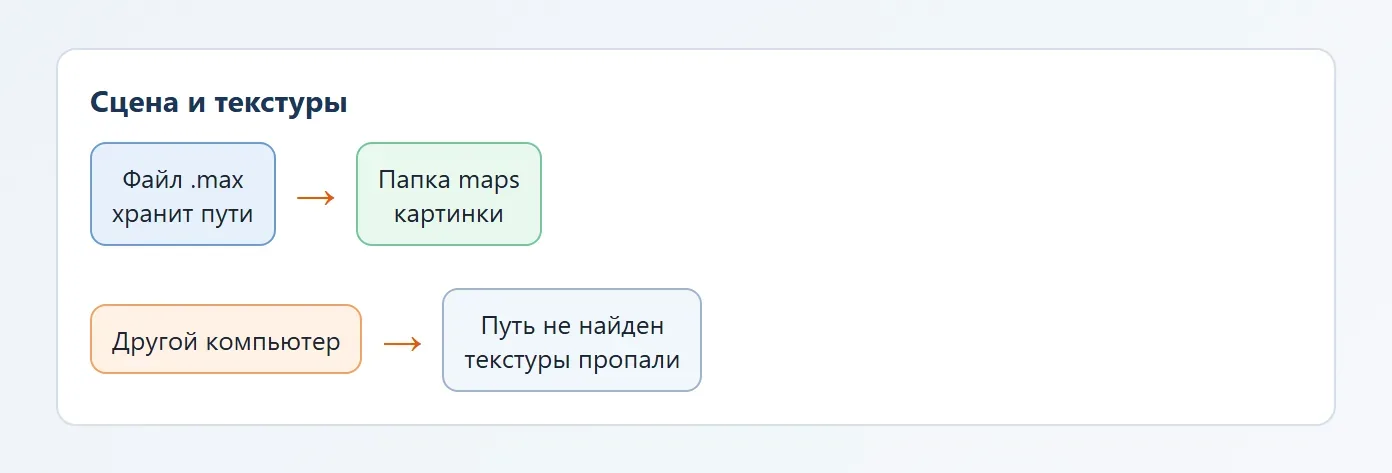
Текстуры в 3ds Max пропадают, когда сцену открывают на другом компьютере или переносят папки: в файле хранятся только пути к картинкам. Вернуть их можно через Asset Tracking, через сценарий Relink Bitmaps или сменой путей вручную. Ниже - пошаговый разбор и способ собрать сцену так, чтобы текстуры больше не терялись.
Содержание
Почему текстуры теряются
Файл .max не содержит самих картинок. Он хранит ссылки: полный путь до каждой текстуры, например на диске D в папке проекта. Если файл с текстурой переименовали, переместили или открыли сцену на другом компьютере, программа не находит картинку, и на объекте остаётся серая или цветная заливка.
При открытии такой сцены 3ds Max показывает окно Missing External Files со списком отсутствующих файлов. Из этого окна можно сразу указать, что делать дальше, но удобнее закрыть его и разобраться с путями целиком, одним действием для всей сцены.
Так же теряются IES-файлы света, прокси-объекты, HDRI и подключённые файлы, а не только карты в материалах. Принцип поиска одинаковый для всех типов файлов.
Окно Missing External Files
В этом окне есть кнопки для быстрых действий. Browse открывает выбор папки, где лежат файлы. Continue продолжает загрузку сцены без поиска. Cancel отменяет открытие. Если файлов много, не выбирайте их по одному: обычно проще выбрать Continue, открыть сцену и поправить пути инструментом сразу для всех.
- Откройте сцену и в окне Missing External Files нажмите Continue.
- Не сохраняйте сцену, пока текстуры не возвращены. Иначе ссылки на новые пути перепишутся поверх.
- Откройте Asset Tracking и посмотрите, какие файлы помечены как отсутствующие.
Asset Tracking: встроенный способ
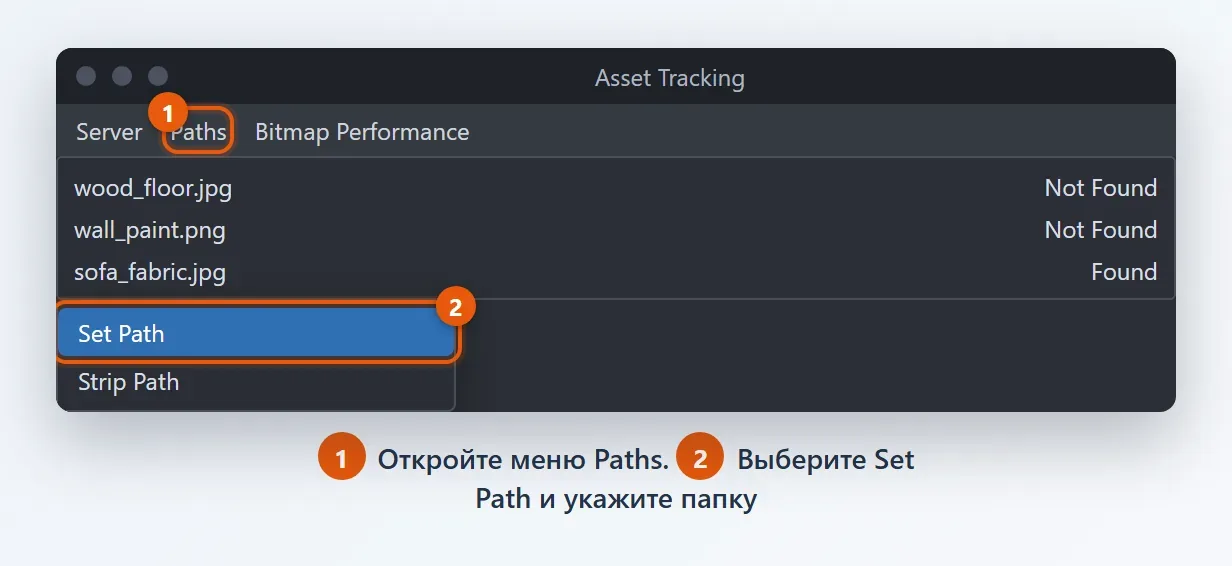
Asset Tracking - это окно со списком всех внешних файлов сцены. Откройте его через File > Reference > Asset Tracking или нажмите Shift + T. Возле каждого файла стоит значок статуса: Found, Not Found (не найден) и так далее. Окно встроено в 3ds Max, ничего ставить не нужно.
Выделите отсутствующие файлы в списке, откройте меню Paths и выберите Set Path. Укажите новую папку с текстурами. Если все картинки лежат в одной папке, так можно вернуть их разом. Команда Strip Path убирает путь и оставляет только имя файла, после чего 3ds Max ищет текстуры в папках из пользовательских путей.
Пользовательские пути настраиваются в Customize > Configure User Paths на вкладке External Files. Добавьте туда папку проекта, и 3ds Max будет искать в ней по имени. Это удобно, если вы работаете в одной и той же структуре папок на разных компьютерах.
Что такое Relink Bitmaps и как установить
Relink Bitmaps - бесплатный сценарий (script) сообщества для 3ds Max. Он ищет потерянные картинки в выбранной папке и её подпапках и переназначает пути в материалах. Это не встроенный инструмент, поэтому его нужно скачать с сайта автора или с профильного каталога сценариев и установить самому. Берите только файлы с понятного источника и проверяйте, что скрипт подходит вашей версии.
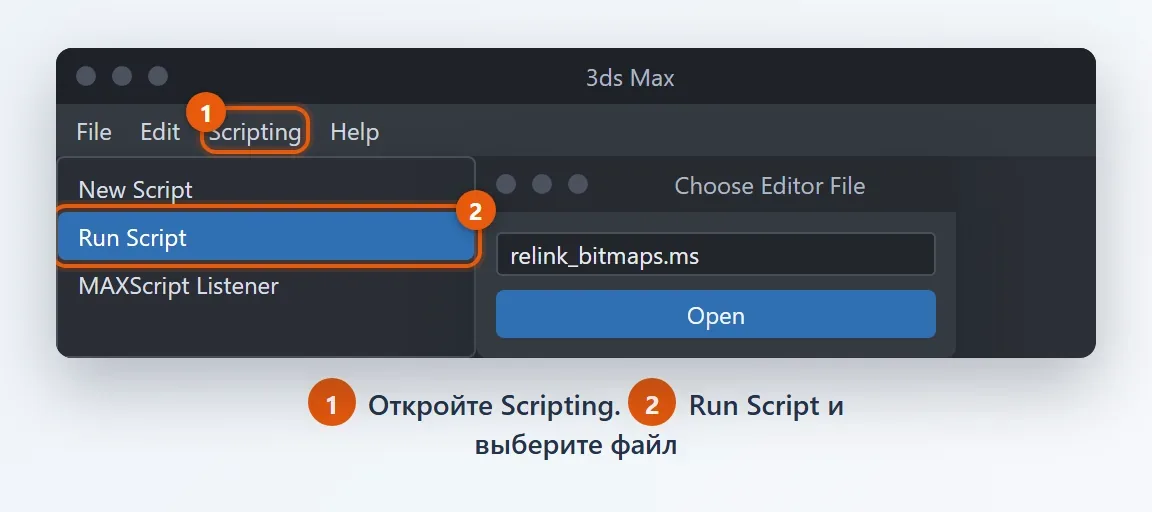
Установка зависит от формата файла. Если это .mzp, перетащите его мышью во вьюпорт 3ds Max, и сценарий установится сам. Если это .ms или .mcr, откройте Scripting > Run Script и выберите файл. Для работы с разными версиями (2024, 2026) скрипт обновляют авторы: ищите версию, совместимую с вашей.
- Скачайте архив сценария и распакуйте его в отдельную папку.
- Закройте 3ds Max, если инструкция автора это требует, и положите файлы в указанные папки.
- Для запуска без перезагрузки используйте Scripting > Run Script.
- Чтобы вынести кнопку в меню, откройте Customize > Customize User Interface, раздел Quads, Menus или Toolbars, найдите сценарий в списке и перетащите его.
Как вернуть текстуры через Relink Bitmaps
После запуска сценария откроется небольшое окно. В нём указывают папку, в которой лежат текстуры, а также режим поиска: только в этой папке или с подпапками. Если материалов много, а картинки разложены по подпапкам, включайте поиск в подпапках.
- Откройте сцену и закройте окно Missing External Files кнопкой Continue.
- Запустите Relink Bitmaps.
- Укажите корневую папку проекта с текстурами.
- Запустите поиск и подождите, пока сценарий переназначит пути.
- Проверьте в Asset Tracking, что статус изменился на Found.
Если часть файлов осталась ненайденной, проверьте, не изменились ли их имена. Скрипт ищет по имени файла, поэтому переименованная текстура не найдётся. В таких случаях задайте путь вручную в Material Editor: как работать с материалами описано в шестом уроке.
Missing external files и пути к текстурам в материалах
Иногда текстуру нужно заменить именно в одном материале. Откройте Slate Material Editor, выберите узел Bitmap и в его параметрах нажмите кнопку с путём. Выберите нужный файл. Обратите внимание, что путь здесь указывается до самой картинки, а не до папки.
Если сцена использует прокси-объекты V-Ray или Corona, а также файлы освещения, они тоже могут выпадать из поиска. Проверяйте не только Bitmap, но и все строки в Asset Tracking, которые остались красными. О способах накладывать текстуры правильно читайте в статье как наложить текстуру в 3ds Max.
Как собрать сцену, чтобы текстуры не терялись
Лучший способ не искать потерянные файлы - собрать сцену перед отправкой. Для этого в 3ds Max есть несколько способов. В Asset Tracking доступна команда сбора файлов в одну папку (Collect Assets, в разных версиях раздел может называться по-разному). Через File > Archive сцена сохраняется в архив вместе со всеми текстурами. А утилита Resource Collector (вкладка Utilities) копирует сцену и файлы в выбранную папку.
| Способ | Где найти | Что получается |
|---|---|---|
| Archive | File > Archive | Один архив со сценой и файлами |
| Resource Collector | Utilities > Resource Collector | Папка со сценой и текстурами |
| Asset Tracking | File > Reference > Asset Tracking | Список файлов, смена путей и сбор |
| Relink Bitmaps | Скрипт сообщества | Массовое переназначение путей |
Дополнительно держите все ресурсы одного проекта в одной папке: scene, maps, ies, proxy. Тогда при переносе достаточно скопировать папку целиком. Если сцена тяжёлая, перед сбором очистите сцену от лишнего, иначе архив будет весить много и включит ненужные материалы.
Частые вопросы
Что такое Relink Bitmaps в 3ds Max?
Это бесплатный сценарий сообщества, который ищет потерянные текстуры в выбранной папке и переназначает пути в материалах. Встроенных инструментов он не заменяет, а дополняет.
Как установить Relink Bitmaps в 3ds Max?
Если у сценария формат .mzp, перетащите его во вьюпорт. Если .ms, запустите через Scripting > Run Script. Кнопку можно вынести в меню через Customize > Customize User Interface.
Как открыть Asset Tracking в 3ds Max?
Откройте File > Reference > Asset Tracking или нажмите Shift + T. В окне видны все внешние файлы сцены и их статус.
Как собрать сцену вместе с текстурами?
Используйте File > Archive или утилиту Resource Collector на вкладке Utilities. Они копируют сцену и все используемые файлы в одну папку или архив.
Почему после переноса сцены пропали текстуры?
В файле .max хранятся только пути к картинкам. Когда папки или имена файлов меняются, 3ds Max не находит текстуры. Укажите новый путь через Asset Tracking.