Слои в 3ds Max: как организовать сцену через Layer Explorer
Слои в 3ds Max - это папки для объектов: мебель, свет, стены, декор лежат каждая в своём слое, и слой можно скрыть, заморозить или перекрасить одним щелчком. Работать со слоями удобнее всего в окне Layer Explorer, и ниже по шагам разобрано, как его открыть и настроить.

Содержание
Зачем нужны слои в сцене
В простой сцене из десяти объектов слои не нужны. Но в интерьере счёт идёт на сотни предметов: стены, окна, мебель, декор, светильники, камеры. Найти нужное в общем списке трудно, а выделить мышью в окне проекции ещё труднее.
Слои решают эту задачу так же, как папки на компьютере. Вы раскладываете объекты по группам и потом управляете группой целиком: прячете шторы, чтобы поработать с окном, замораживаете стены, чтобы случайно их не сдвинуть, и отдельно считаете рендер мебели.
Привычка собирать порядок сразу экономит время и на финальном этапе, когда сцену нужно передать заказчику или коллеге. Чистая сцена не пугает человека, который открывает её впервые.
Что такое Layer Explorer и чем он отличается от Scene Explorer
Scene Explorer - это окно со списком всех объектов сцены. Layer Explorer - режим этого же окна: объекты в нём сгруппированы по слоям, и для каждого слоя видны переключатели.
Открывается он через меню Tools > Layer Explorer. В некоторых версиях 3ds Max то же окно запускается через Tools > Manage Layers: в старых сборках это отдельный диалог с похожим набором кнопок. Название пункта меню зависит от версии, поэтому если не нашли один вариант, проверьте второй.
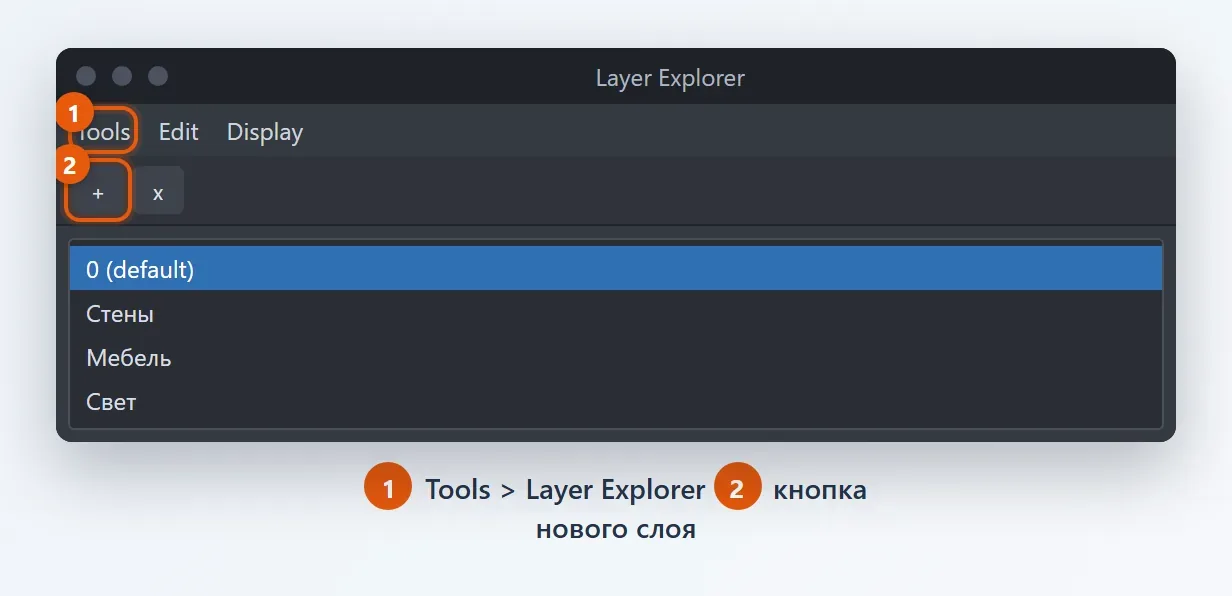
Окно можно закрепить сбоку или оставить плавающим. Для работы с большой сценой его удобно держать открытым рядом с окном проекции: так видно сразу, где что находится.
Как создать слой и перенести в него объекты
В каждой сцене по умолчанию есть слой с именем 0. Все созданные объекты попадают туда, пока вы не создадите свои слои. Порядок действий простой:
- Выделите нужные объекты в окне проекции, например всю мебель.
- В Layer Explorer нажмите кнопку Create New Layer (Add Selection to New Layer).
- Дайте слою понятное имя, например "Мебель", и нажмите Enter.
- Повторите для других групп: "Стены", "Свет", "Декор", "Камеры".
Чтобы перенести объект в уже созданный слой, выделите его и перетащите на название слоя в списке. Или щёлкните слой правой кнопкой и выберите Add Selected Objects to Layer.
Как скрыть и заморозить слой
У каждого слоя есть переключатели. Они находятся в столбцах рядом с названием слоя, и разобраться в них нужно один раз.
| Переключатель | Что делает | Когда нужен |
|---|---|---|
| Hide | Слой не виден в окнах проекции | Убрать лишнее и ускорить работу |
| Freeze | Слой виден, но не выделяется | Защитить стены и пол от случайных сдвигов |
| Render | Слой участвует или не участвует в рендере | Исключить подсказки и вспомогательные объекты |
| Color | Цвет объектов слоя | Быстро находить группы в окне |
Типичная работа выглядит так: стены и пол замораживаем, потолок скрываем, чтобы смотреть интерьер сверху, а вспомогательные объекты отключаем в Render, чтобы они не попали в кадр.
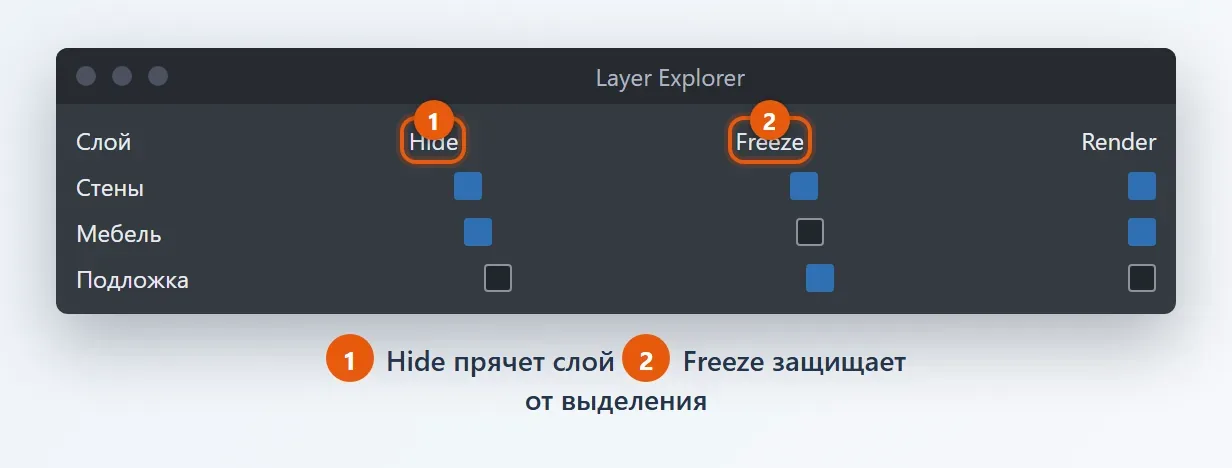
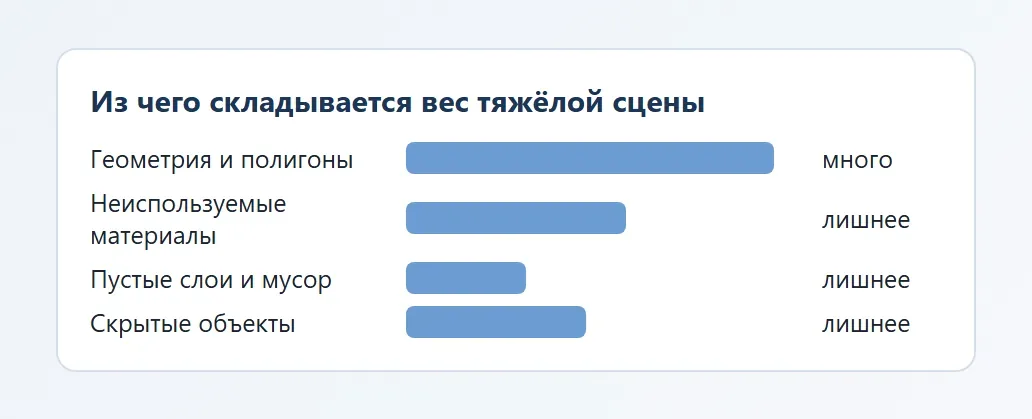
Если вы скрыли слой и забыли об этом, ничего не потеряно: после повторного щелчка объекты вернутся. А вот спрятанный и забытый слой может тихо утяжелять рендер, поэтому перед рендером проверьте список.
Как организовать порядок в сцене
Хорошая схема слоёв не обязана быть сложной. Достаточно придерживаться нескольких правил:
- Одна группа - один слой: не складывайте мебель и светильники вместе.
- Названия коротко и по-русски или по-английски, но одинаково во всех проектах.
- Свет и камеры держите отдельно, чтобы быстро отключить их.
- Вспомогательные объекты (измерения, подложки) выносите в отдельный слой и отключайте в Render.
- Лишние пустые слои удаляйте: пустой слой тоже загромождает список.
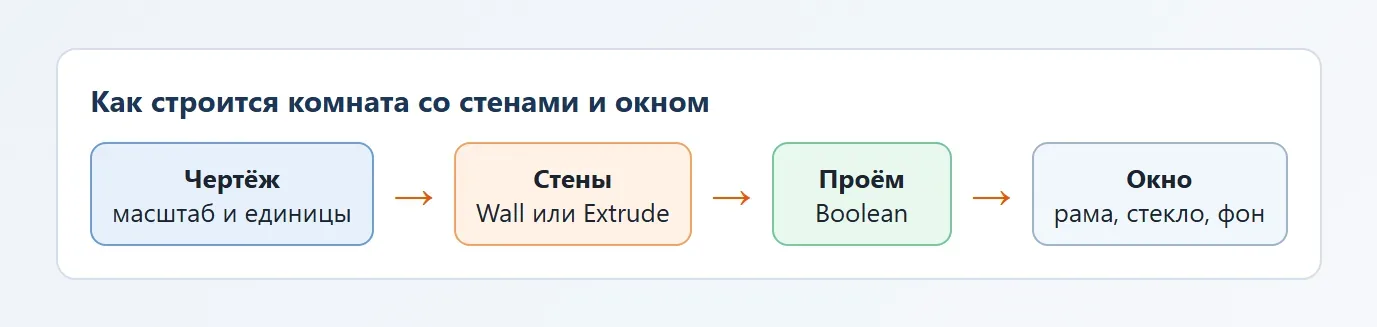
Если для интерьера используете подложку из чертежа, поместите её в отдельный слой и заморозьте. Подробнее о подложках читайте в статье про моделирование по чертежам, а по стенам и окнам - в материале про стены и проёмы.
Слои в процессе: рабочий порядок для проекта
Создайте набор слоёв сразу при старте проекта, пока в сцене пусто. Тогда каждый новый объект попадает в нужный слой автоматически, если сначала выбрать активный слой.
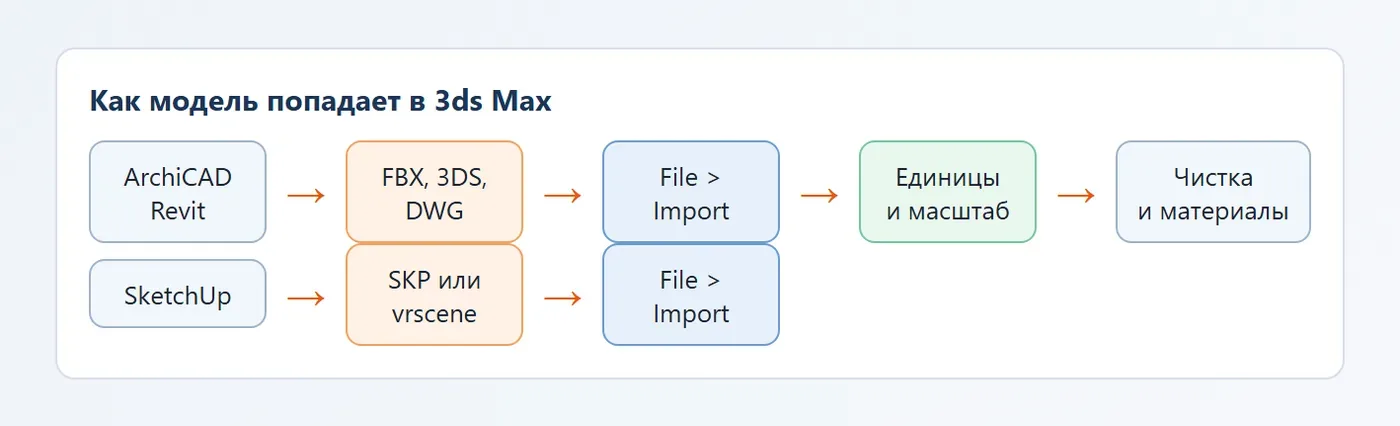
Когда модель импортируется из других программ, слои часто приходят в собственном виде и вперемешку. Разберите их до начала работы и отдайте каждой группе нужное имя. О переносе моделей из других программ рассказано в статье про импорт из ArchiCAD, SketchUp и Revit.
Если в сцене слишком много объектов и она всё равно тормозит, помогает очистка сцены, а скрытие слоёв по ходу работы заметно снижает нагрузку на окна проекций.
Частые ошибки со слоями
- Новый объект появился "в никуда": активным остался слой 0 или скрытый слой, и объект не виден. Проверьте, какой слой активен.
- Слой заморожен, и объекты не выделяются. Разморозьте слой в Layer Explorer.
- Слой отключён в Render, поэтому предмет есть в окне, но его нет на картинке.
- Слои не совпадают после слияния сцен. Для порядка назовите слои одинаково до объединения файлов.
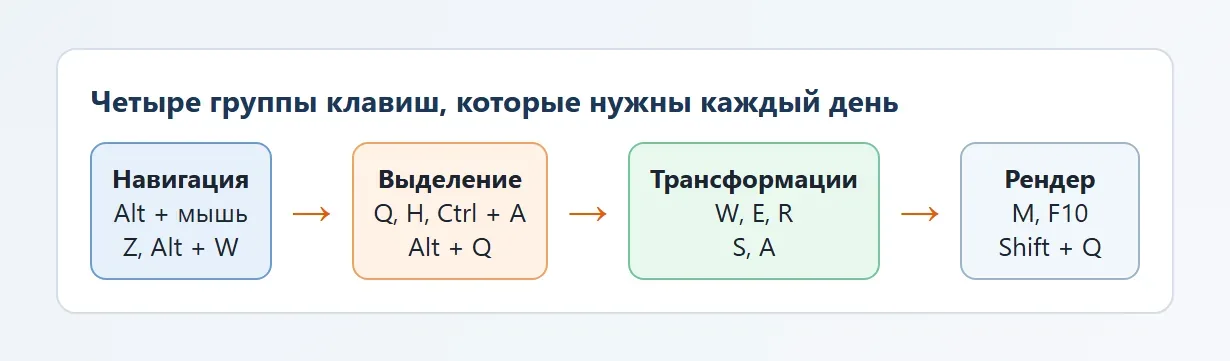
Если нужно быстро найти команды и сочетания клавиш для скрытия и изоляции объектов, воспользуйтесь поиском по горячим клавишам или таблицей в статье про горячие клавиши.
Частые вопросы
Как открыть слои в 3д макс?
Откройте меню Tools и выберите Layer Explorer. В некоторых версиях 3ds Max то же окно называется Manage Layers. Окно можно закрепить рядом с окном проекции.
Как скрыть слой в 3ds Max?
В Layer Explorer щёлкните по значку глаза рядом со слоем. Объекты слоя пропадут из окна проекции, но останутся в сцене. Повторный щелчок возвращает их.
Чем заморозить отличается от скрыть?
Hide прячет объекты, а Freeze оставляет их видимыми, но не даёт выделить и сдвинуть. Заморозка удобна для стен и пола, чтобы случайно их не изменить.
Как перенести объект в другой слой?
Выделите объект и перетащите его на нужный слой в Layer Explorer. Также можно щёлкнуть слой правой кнопкой и выбрать Add Selected Objects to Layer.
Почему объект не виден, хотя он есть в сцене?
Скорее всего, слой скрыт или отключён в Render. Проверьте состояние слоя в Layer Explorer и убедитесь, что активен нужный слой.