
Горячие клавиши 3ds Max: поиск и тренажёр
Как пользоваться
- Введите в строку поиска название команды (например, "повернуть") или саму клавишу.
- Посмотрите список найденных сочетаний и прочитайте пояснение к каждому.
- Запустите тренажёр, чтобы проверить себя: инструмент показывает команду, а вы вспоминаете клавишу.
- Повторяйте сочетания, которые не получились, пока они не запомнятся.
Примеры запросов
Попробуйте набрать "выделить", "перемещение", "изолировать" или "рендер". Поиск работает и по английским названиям команд, если вы используете англоязычный интерфейс.
Самые полезные сочетания для начала
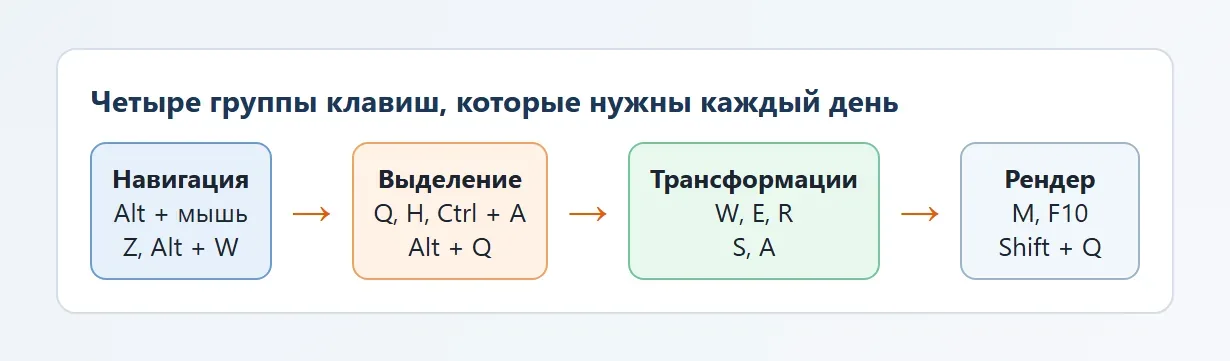
| Действие | Клавиша |
|---|---|
| Переместить | W |
| Повернуть | E |
| Масштабировать | R |
| Изолировать выделенное | Alt + Q |
| Развернуть окно проекции | Alt + W |
| Быстрый рендер | Shift + Q |
Советы по запоминанию
- Начните с пяти-семи сочетаний, которыми пользуетесь чаще всего.
- Не пытайтесь выучить всё сразу: добавляйте по одной новой клавише в день.
- Тренируйтесь коротко, но ежедневно: десять минут лучше, чем час раз в неделю.
Почему не работает сочетание?
Чаще всего причина в раскладке клавиатуры или в том, что активно не то окно. Проверьте английскую раскладку и убедитесь, что курсор находится в окне проекции. Сочетания могли быть изменены в настройках программы: сбросить их можно в разделе настройки интерфейса.
Одинаковы ли клавиши во всех версиях?
Основные сочетания остаются прежними на протяжении многих версий. Отличия касаются новых функций и некоторых команд, которые были переименованы или перемещены. Если сочетание не срабатывает, проверьте его в меню программы: рядом с командой обычно показана назначенная клавиша.
Можно ли назначить свои клавиши?
Да. В 3ds Max есть настройка пользовательского интерфейса, где любой команде можно назначить удобное сочетание. Выбирайте клавиши, которые не конфликтуют с уже существующими, и записывайте свои назначения, чтобы не потерять после переустановки.
Где этот инструмент встречается в статьях
 Урок 1Урок №1 - вводный урокВводный урок 3ds Max с нуля: главная панель, окна проекций, навигация мышью, вкладки Create и Modify и первый объект Box. Подойдёт любой версии програ
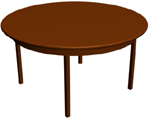 Урок 2Урок №2 - моделируем столикПошаговый урок по 3ds Max: делаем стол из ChamferCyl, Tube и Box, учимся двигать и копировать объекты по Shift, прячем и показываем детали.
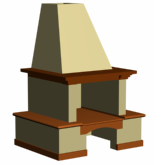 Урок 7Урок №7 - Редактирование полигональной сеткиУрок по редактированию полигональной сетки в 3ds Max: подобъекты Vertex, Edge, Polygon, Extrude, Chamfer, Attach и группы сглаживания на примере камин
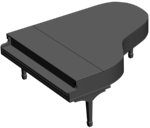 Урок 9Урок №9 - Работаем с Editable PolyУрок по Editable Poly в 3ds Max на примере рояля: Inset, Extrude, Bevel, Chamfer, Cut и Weld. Горячие клавиши, ошибки и задание для практики.
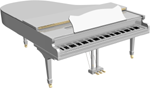 Урок 10Урок №10 - Работаем с Editable Poly (продолжение)Урок по Editable Poly: колёса, педали, клавиши и петли рояля в 3ds Max. Таблица горячих клавиш, Connect и Cut, ошибки и материалы.
 Горячие клавиши 3ds Max: полная таблица для работыТаблицы горячих клавиш 3ds Max по группам и способ назначить свои сочетания.