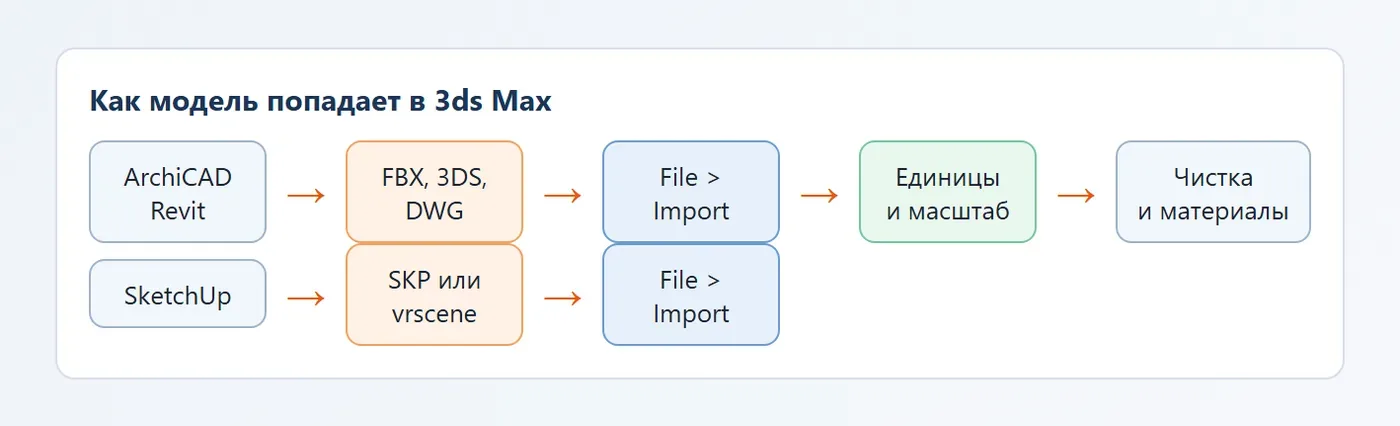
Как сделать стены, окна и проёмы в 3ds Max
Стены в 3ds Max быстрее всего делаются тремя способами: объектом Wall из группы AEC Extended, выдавливанием сплайна по чертежу и боксами с вырезанием проёмов. Окно ставится готовым объектом Window или собирается вручную. Ниже каждый способ по шагам, плюс фон за окном для рендера.

Содержание
Какой способ выбрать для стен
Один и тот же результат получают по-разному, и выбор зависит от задачи. Для учебной комнаты хватит стандартных объектов, для реального проекта лучше вести стены по чертежу. Ниже сравнение трёх основных вариантов.
| Способ | Где найти | Подходит для |
|---|---|---|
| Объект Wall | Create > Geometry > AEC Extended > Wall | Быстрая комната, правка толщины на лету |
| Сплайн и Extrude | Create > Shapes > Line или Rectangle, затем модификатор Extrude | Стены по чертежу, сложный план |
| Боксы и вырезание | Create > Geometry > Standard Primitives > Box и Compound Objects > ProBoolean | Проёмы любой формы, арки |
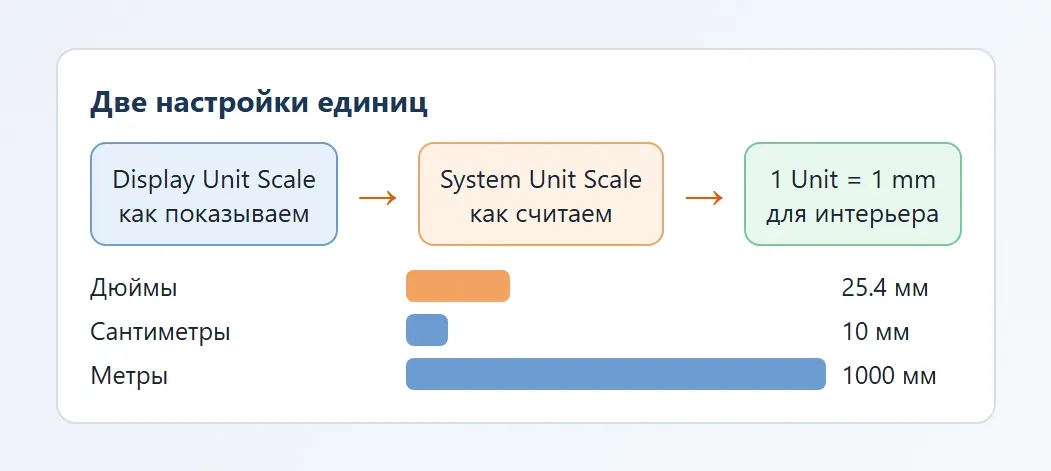
Единицы измерения лучше настроить заранее: если сцена в миллиметрах, а чертёж в метрах, стены получатся неправильного размера. Как это сделать, описано в статье про единицы измерения.
Как сделать стены в 3д макс объектом Wall
Wall - готовый объект для стен, который строится по точкам, как линия. Он удобен тем, что толщину и высоту можно поменять потом в параметрах.
- Откройте вкладку Create > Geometry и выберите в списке AEC Extended, затем нажмите кнопку Wall.
- В свитке Parameters задайте Width (толщину), Height (высоту) и Justification (прижим к линии): Left, Center или Right.
- В окне Top щёлкайте мышью по углам комнаты. Для замыкания контура щёлкните по первой точке и подтвердите Close Spline.
- Правой кнопкой завершите построение и при необходимости измените параметры на вкладке Modify.
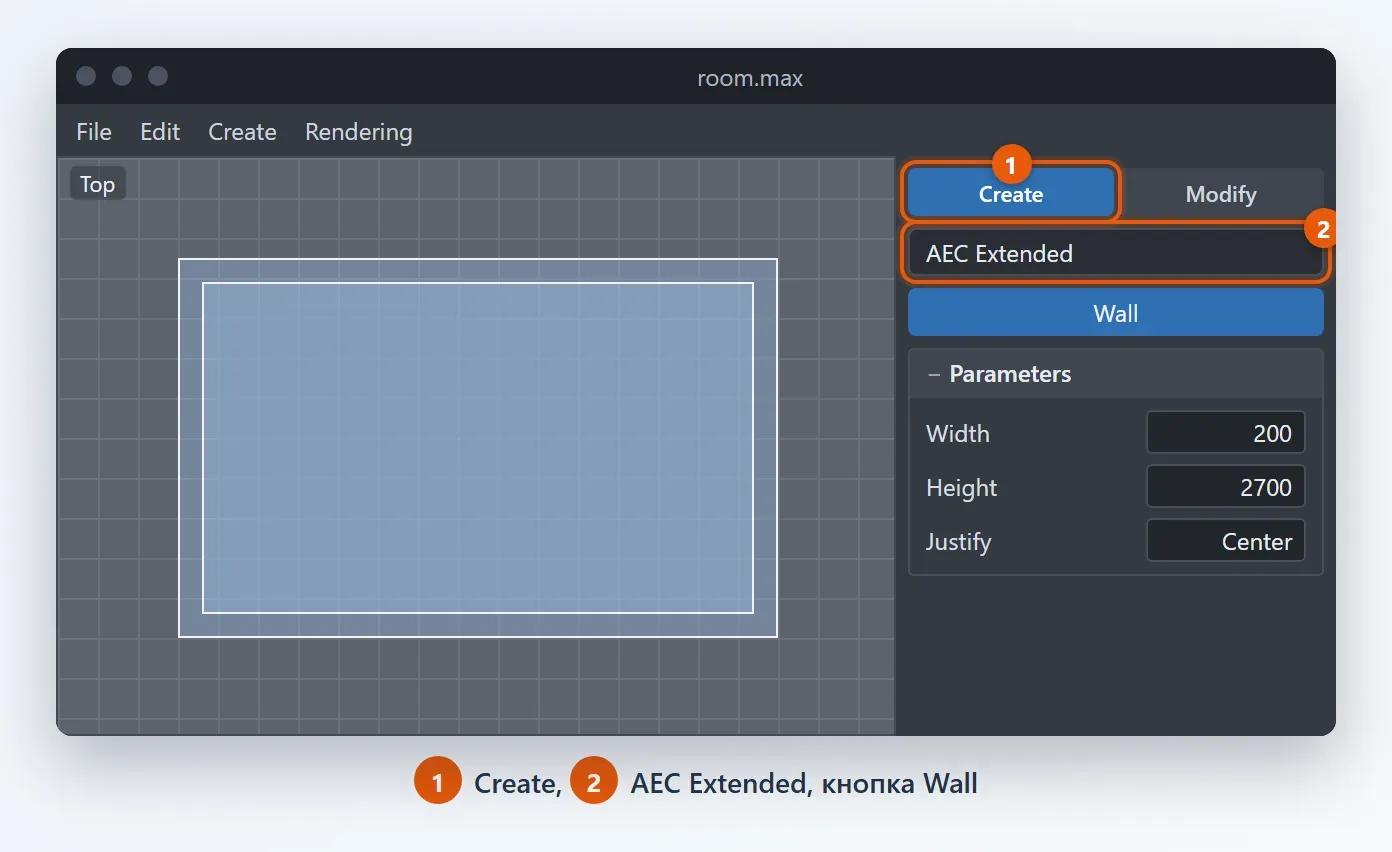
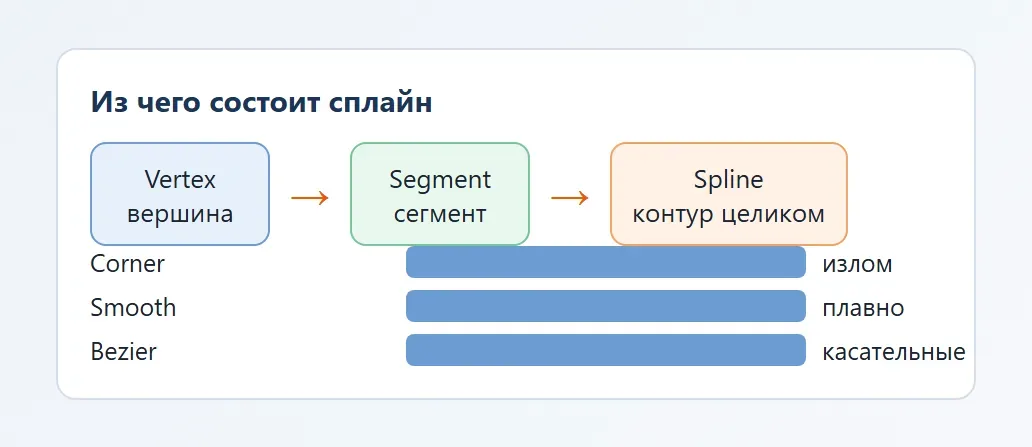
Если нужна точность, включите привязки клавишей S и задайте шаг сетки. Поправить уже готовую стену можно в подобъектах Vertex, Segment и Profile: Segment позволяет менять высоту и толщину отдельного участка.
Стены по чертежу
Чертёж проекта нужно сначала привести к правильному масштабу. Импортируйте DWG или вставьте картинку на плоскость, измерьте известную длину инструментом Tape и масштабируйте всё до нужного размера. Если файл пришёл из другой программы, воспользуйтесь советами по импорту.
Затем обведите контур линией: Create > Shapes > Line, привязки Vertex включены. Для толщины стены у сплайна есть Outline в разделе Geometry на уровне Spline: он создаёт параллельный контур. Затем примените модификатор Extrude и задайте Amount, равный высоте этажа, например 2700 мм. Работу со сплайнами подробно объясняет статья про сплайны в 3ds Max.
Как сделать окно в 3д макс
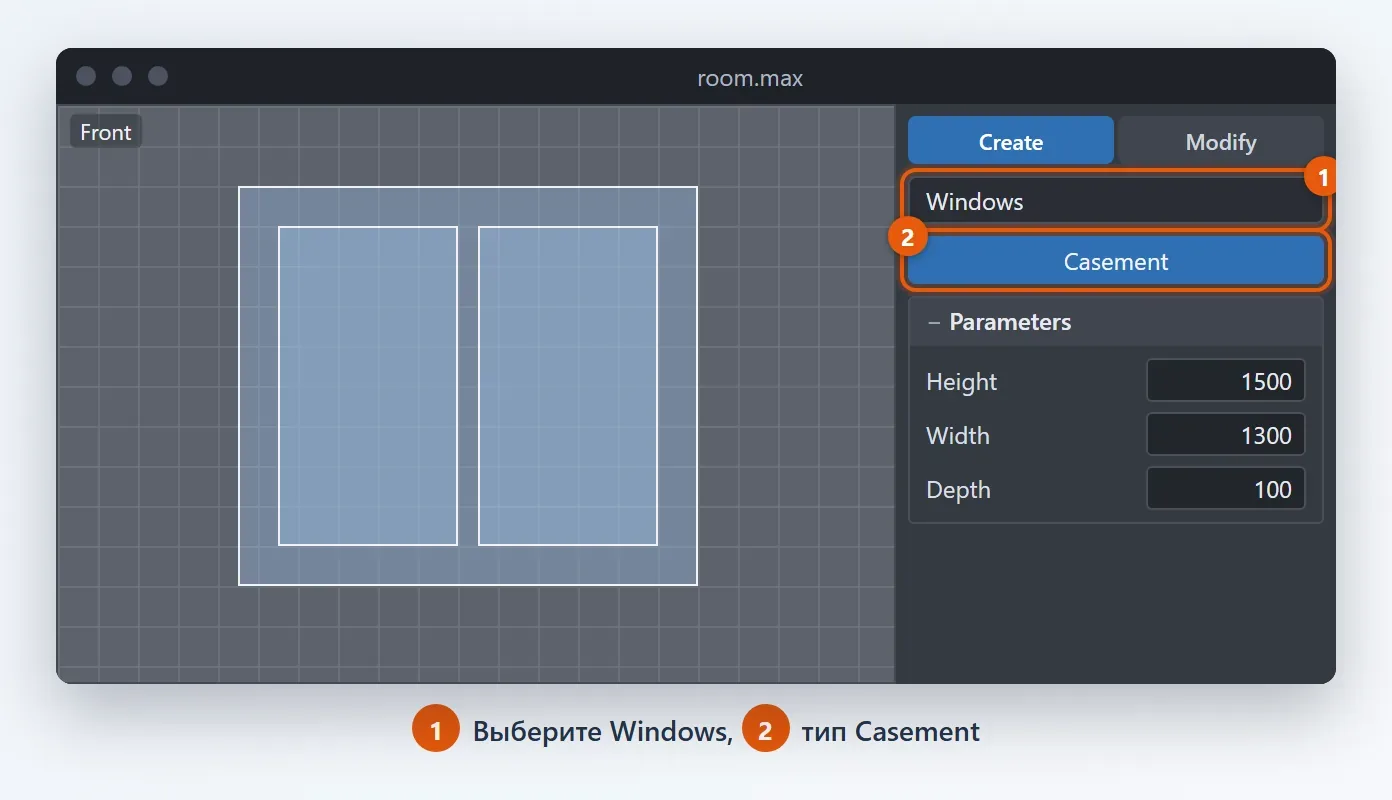
Самый быстрый путь - готовый объект Window. Откройте Create > Geometry, выберите в списке Windows и один из типов: Casement (створчатое), Fixed (глухое), Pivoted (поворотное), Projected, Sliding (раздвижное), Awning. Для обычной квартиры подойдёт Casement.
- Выберите Casement и в окне Front растяните окно по ширине и высоте проёма.
- Задайте Depth - глубину рамы по толщине стены.
- В свитке Parameters настройте Frame (ширину рамы) и Glazing (толщину стекла).
- В свитке Casement задайте количество створок. Параметр Open Window показывает окно открытым.
Материал стекла для окна: Refraction 1 и режим Thin в Corona. Подробнее о стекле читайте в статье про материалы и библиотеку.
Как вырезать проём под окно в стене
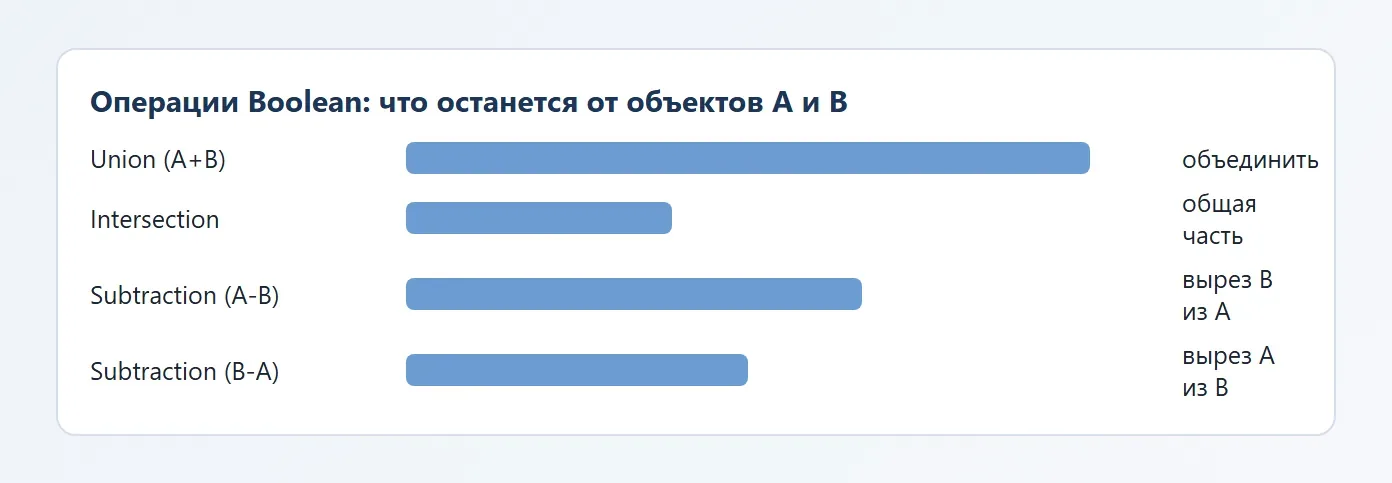
Стена и окно сами по себе не связаны: нужно вырезать в стене отверстие. Проще всего сделать это через Boolean. Создайте бокс по размеру проёма, чуть толще стены, выделите стену, выберите Compound Objects > ProBoolean (или Boolean) и вычтите бокс. Порядок действий и ошибки разобраны в статье как вырезать отверстие Boolean и ProBoolean.
Объекты Window и Door сами отверстие не вырезают, поэтому Boolean нужен в любом из способов. Бокс-заготовку для вырезания после операции удалите или спрячьте, а окно вставьте точно в проём.
Окно с подоконником
Подоконник - отдельный бокс. Создайте Box с размерами по ширине проёма плюс вылет с каждой стороны, высотой 30-40 мм и глубиной больше толщины стены. Поставьте его на нижний край проёма так, чтобы он выступал внутрь комнаты на 50-100 мм.
Края подоконника лучше скруглить: примените модификатор Chamfer или включите Fillet в Box. Для откосов используйте Plane или Box, обшивающие проём изнутри. Окна часто делают инстансами и копируют вместе с подоконником: выделите окно и подоконник, сгруппируйте и клонируйте.
Как в 3д максе сделать 4 окна
Если окон несколько и они одинаковые, не вырезайте и не настраивайте каждое. Сгруппируйте готовое окно с подоконником и скопируйте его через Shift + перемещение в режиме Instance. Тогда правка одного окна изменит все. О копировании и массиве читайте в статье про Clone, Mirror и Array.
Арочный проём
Арка делается так же, как обычный проём, но вырезающий объект собирается из двух частей. Создайте Box по ширине и высоте проёма, а над ним цилиндр (Cylinder) диаметром, равным ширине, и повернутый осью вдоль стены. Половина цилиндра окажется выше бокса, а вторую можно спрятать внутри бокса.
Объедините эти два объекта через ProBoolean (Union), затем вычтите результат из стены. Для плавной арки поднимите число сегментов цилиндра (Sides) до 36-48, иначе края будут ломаными. Можно нарисовать профиль арки сплайном и выдавить через Extrude.
Фон за окном для рендера
Если окно открывается в пустоту, в рендере будет белый или серый фон. Исправляется он картинкой или картой окружения.
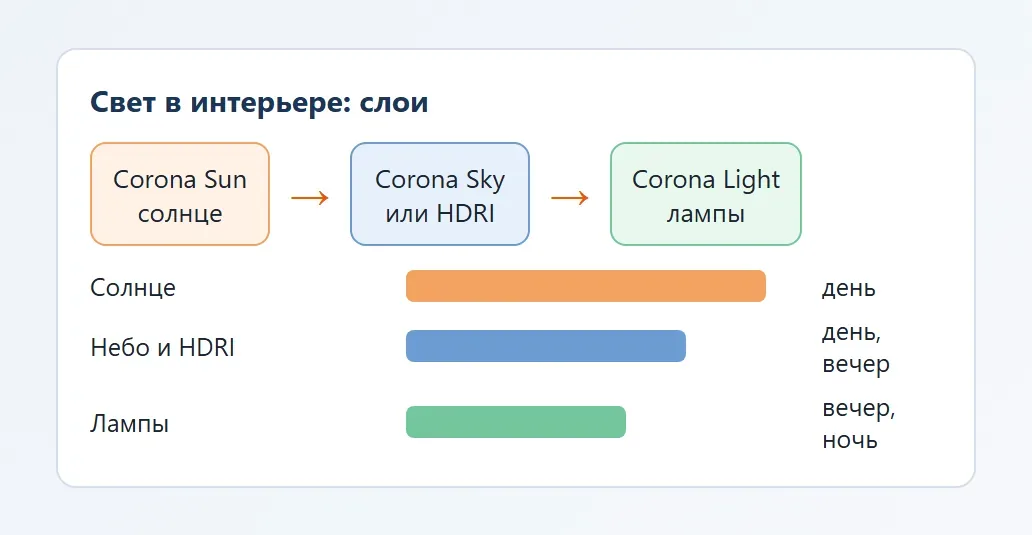
Первый способ: поставьте за окном плоскость (Plane) на расстоянии 2-5 метров и назначьте ей материал с фотографией вида. Для Corona используйте Corona Light Material, чтобы картинка светилась и не искажалась освещением. Второй способ: откройте Rendering > Environment, в слот Environment Map поместите Corona Bitmap с панорамой неба или HDRI, как описано в статье про освещение интерьера.
Для картинки фона подойдёт любое подходящее изображение у вас на диске. Следите за размером картинки: разрешение должно быть не меньше разрешения рендера, иначе будет заметна размытость. Плоскость не должна быть видна из других ракурсов, поэтому ставьте за окном камеру и проверяйте кадр.
Частые вопросы
Как сделать стены в 3д макс по чертежу?
Импортируйте чертёж, приведите его к масштабу и обведите контур линией с включёнными привязками. Затем используйте Outline для толщины и модификатор Extrude для высоты стен.
Как сделать окно в 3д макс?
Откройте Create > Geometry > Windows, выберите тип Casement и растяните окно в окне Front по размеру проёма. Рама и стекло настраиваются в параметрах, а отверстие в стене вырезается через Boolean.
Как сделать арочный проём в 3d max?
Соберите вырезающий объект из бокса и цилиндра, объедините их через Union в ProBoolean и вычтите из стены. Для гладкой арки увеличьте число сегментов цилиндра.
Как сделать фон за окном в 3d max Corona?
Поставьте за окном плоскость с фотографией и материалом Corona Light Material либо поместите HDRI-панораму в слот Environment Map. Картинка должна быть достаточного разрешения.
Как сделать несколько одинаковых окон?
Сгруппируйте окно с подоконником и скопируйте с зажатым Shift в режиме Instance. Тогда изменение одного окна применится ко всем копиям.