Ткань и шторы в 3ds Max: модификатор Cloth и карниз
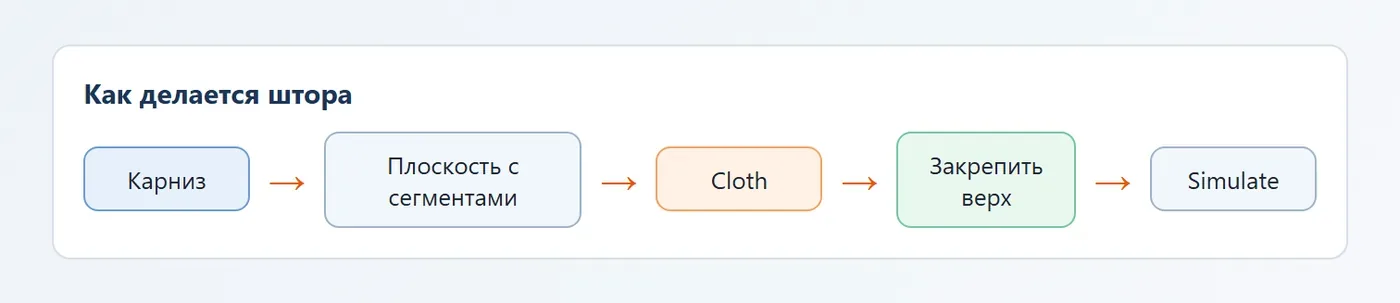
Шторы в 3ds Max делают двумя способами: быстро, через плоскость со складками, или реалистично, через модификатор Cloth, который рассчитывает падение ткани. Для интерьера обычно достаточно закрепить верхнюю кромку на карнизе и дать ткани упасть. Ниже - пошаговый порядок, настройки Cloth и решения частых проблем.
Содержание
Два способа сделать шторы
Первый способ - ручное моделирование. Рисуете линию в форме складок, применяете Extrude, затем Bend или Noise. Подходит для статичных простых штор, их легко контролировать, но складки выходят однообразными.
Второй способ - модификатор Cloth. Он имитирует физику ткани: гравитацию, столкновения с предметами, трение. Складки получаются естественными. Для этого нужна заготовка с достаточным числом сегментов и умение закрепить ткань. Именно этот способ разберём пошагово.
Если вы выбираете модификатор под свою задачу и сомневаетесь, какой нужен, посмотрите инструмент ниже.
Карниз и заготовка шторы
Для начала нужен карниз, на котором штора будет висеть. Простой вариант - цилиндр (Cylinder) с небольшим радиусом, длиной по ширине окна и запасом по краям. Для сложного профиля карниза используйте модификатор Sweep, подробно этот приём описан в статье как сделать плинтус и карниз в 3ds Max.
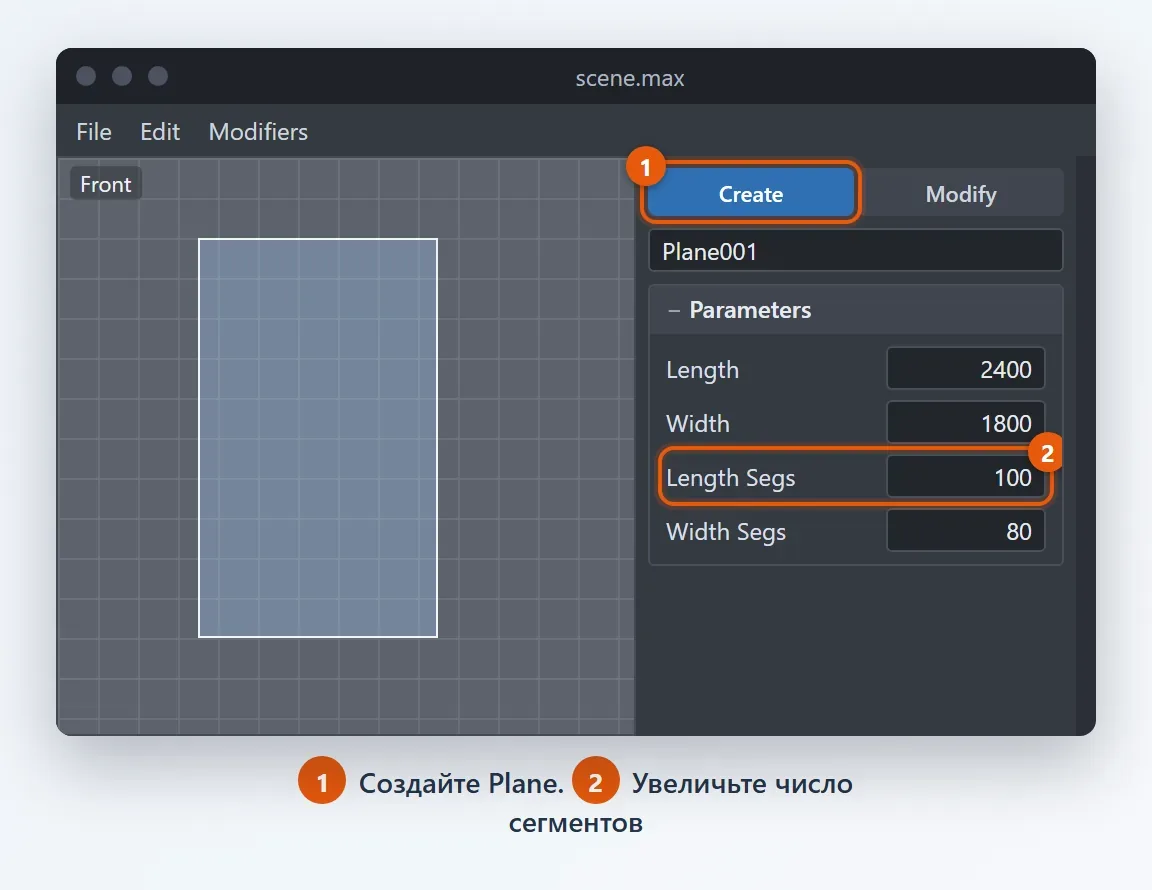
Заготовка шторы - обычная плоскость (Plane). Создайте её вертикально, во вьюпорте Front. Ширина плоскости должна быть больше ширины окна: ткань собирается складками, обычно ширина штор вдвое-втрое превышает ширину проёма.
- Length Segs: 80-120, чтобы ткань могла сгибаться.
- Width Segs: 60-100 при большой ширине.
- Расположите верхнюю кромку на уровне карниза, чуть ниже его оси.
Чем больше сегментов, тем детальнее складки, но тем дольше считается симуляция. Для небольшой шторы достаточно среднего значения. Не стоит делать плоскость с избыточным числом сегментов, тогда симуляция будет идти очень долго.
Добавляем модификатор Cloth
Выделите плоскость, откройте вкладку Modify и выберите Cloth в Modifier List. Сразу после добавления ткань не будет вести себя как ткань: нужно сказать программе, какие объекты участвуют в расчёте.
- В свитке Object нажмите Object Properties.
- В списке слева выберите плоскость и включите Cloth. В выпадающем списке Presets выберите подходящий материал: например, Cotton (хлопок) или Silk (шёлк).
- Выберите карниз, включите Collision Object, чтобы ткань не проходила сквозь него.
- Нажмите OK.
Presets задают плотность, жёсткость и трение. Лёгкий тюль должен вести себя иначе, чем плотная портьера, поэтому выбирайте пресет по типу ткани. Точные названия пресетов могут отличаться по версиям программы.
Закрепляем штору на карнизе
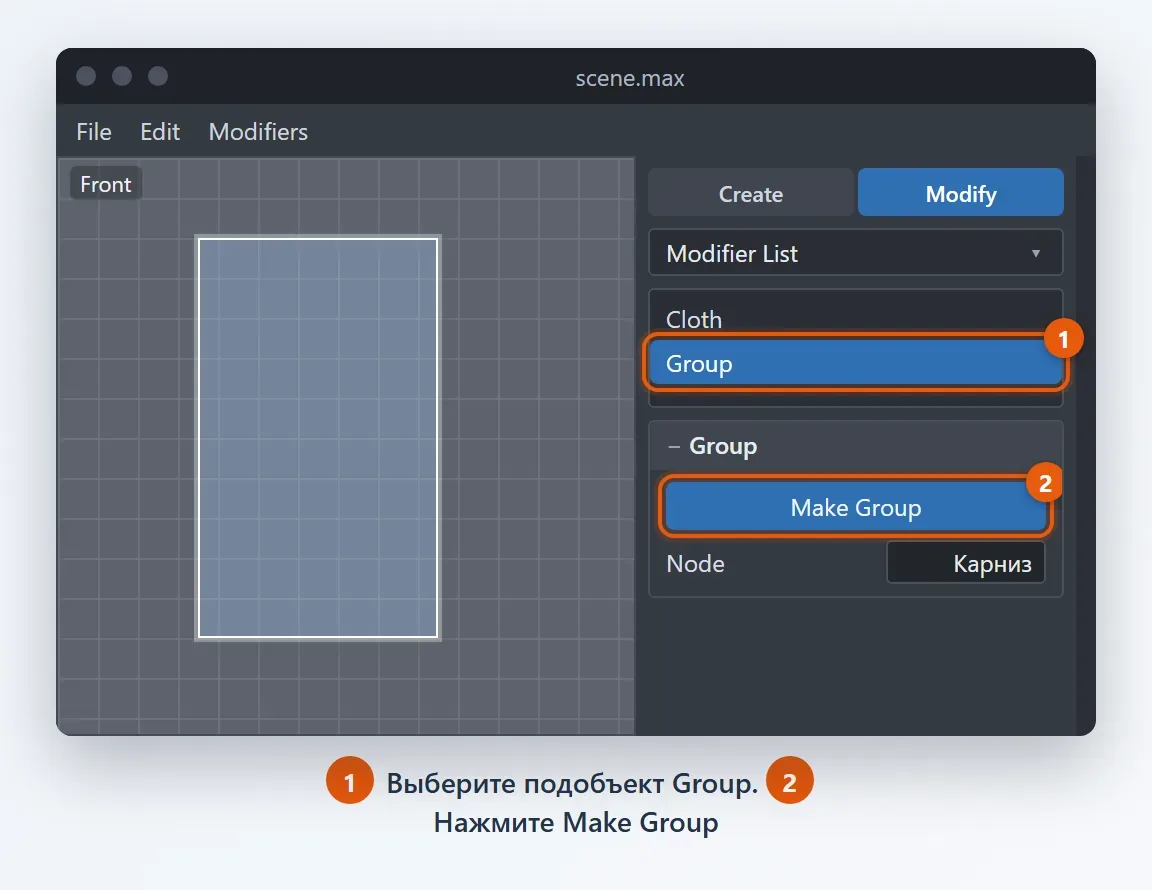
Если запустить расчёт сейчас, штора упадёт вниз целиком. Чтобы она держалась на карнизе, закрепите верхние вершины. Для этого в стеке модификаторов раскройте Cloth и перейдите на подобъект Group. Выделите верхний ряд вершин (при необходимости в рамке, во вьюпорте Front) и нажмите Make Group.
Затем в свитке группы выберите Node и укажите карниз как объект, к которому привязана группа. После этого верхняя кромка будет следовать за карнизом, а остальная ткань свободно падать. Если группа закреплена на месте, но не двигается за объектом, проверьте, что выбран именно режим Node, а не Surface.
Настройки Cloth и запуск симуляции
Перед запуском проверьте основные параметры. Они находятся в Object Properties и в свитке Simulation Parameters. Ниже - таблица значений, которые стоит менять в первую очередь.
| Параметр | Что делает | Как менять |
|---|---|---|
| Presets | Тип ткани | Тюль - лёгкий пресет, портьера - плотный |
| Density | Плотность и вес ткани | Больше значение - ткань тяжелее и ровнее падает |
| Bend | Жёсткость на изгиб | Меньше значение - мягче, больше мелких складок |
| Cloth Friction | Трение ткани о предметы | Повышайте, если ткань скользит с покрывала |
| Self Collision | Столкновения самой ткани | Включайте при сложных складках, но расчёт станет дольше |
| Gravity | Сила тяжести | Обычно оставляют по умолчанию |
Для запуска нажмите Simulate в свитке Object. Если нужно только быстро проверить результат, используйте Simulate Local: он считает ткань без привязки к временной шкале. Когда ткань упала, как нужно, остановите расчёт и применяйте результат. Чтобы начать заново, воспользуйтесь Reset State или Erase Simulation.
Складки на шторах и расчёт без ошибок
Если ткань рвётся, растягивается или дрожит, причина обычно в одном из трёх: слишком мало сегментов, слишком высокие значения жёсткости или сетка пересекается с другими объектами в исходном положении. Начните с проверки пересечений.
- Ткань прошла сквозь предмет: объекту не задан Collision Object или в нём слишком мало полигонов.
- Складки слишком мелкие и шумные: уменьшите Bend или сократите число сегментов.
- Ткань слишком гладкая: добавьте сегментов и сместите закреплённые точки, чтобы получить волны.
- Расчёт идёт очень долго: уменьшите число сегментов или отключите Self Collision.
После расчёта добавьте поверх Cloth модификатор Turbosmooth или Meshsmooth, чтобы сгладить грани. Подробнее о сглаживании - в уроке про MeshSmooth. Также полезно прочитать про основные модификаторы 3ds Max, чтобы понимать порядок стека.
Текстура на ткань и покрывало на кровати
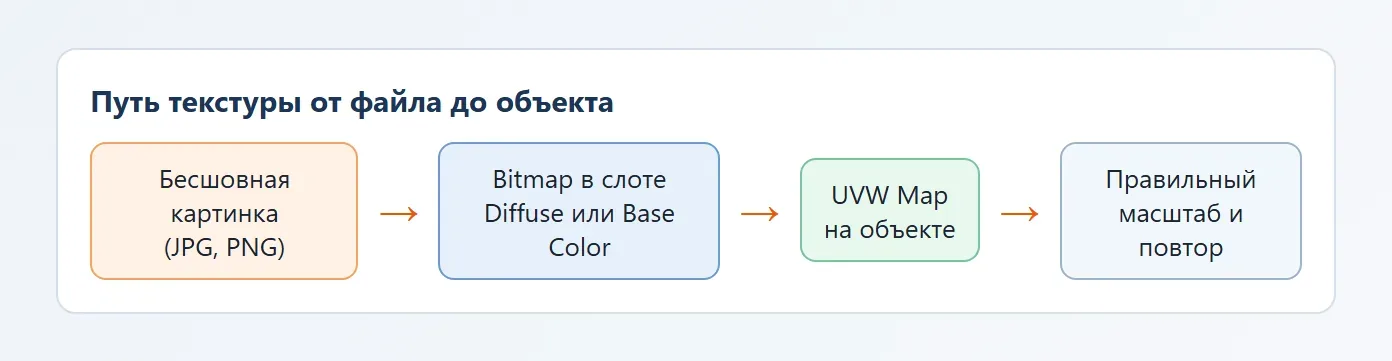
Для штор нужна бесшовная текстура: стык повторяющегося рисунка не должен быть заметен. Назначьте материал на плоскость до или после симуляции. Если рисунок растянулся, добавьте UVW Map и настройте размер так, чтобы клетка или полоска имела реальный масштаб. Принципы описаны в статье как наложить текстуру в 3ds Max.
Покрывало на кровать считается тем же способом. Плоскость кладут над кроватью с небольшим зазором, матрас и основание делают Collision Object, а покрывалу задают Cloth. Тогда ткань сама ляжет на кровать и повиснет по краям. Если ткань скользит, повысьте трение (Cloth Friction).
Для одежды и сложных выкроек используется Garment Maker: он собирает объект из выкроек по линиям и сшивает их. Для штор и покрывал он не нужен, зато полезен, если вы делаете скатерть или одежду на персонаже.
Частые вопросы
Как сделать шторы в 3ds Max?
Создайте плоскость с большим числом сегментов, добавьте модификатор Cloth, закрепите верхний ряд вершин на карнизе и запустите симуляцию. Лишние складки сгладьте модификатором Turbosmooth.
Как закрепить ткань на карнизе в Cloth?
В модификаторе Cloth выберите подобъект Group, выделите верхние вершины и нажмите Make Group. Затем в параметрах группы укажите карниз как Node.
Как сделать складки на шторах?
Сделайте больше сегментов на плоскости и сближайте закреплённые точки вверху. Также уменьшите значение Bend, чтобы ткань сгибалась мягче.
Как сделать покрывало на кровати в 3ds Max?
Положите плоскость над кроватью, назначьте ей Cloth, а матрас и основание отметьте как Collision Object. Запустите симуляцию, и ткань ляжет сама.
Что такое Garment Maker?
Это модификатор для создания одежды и сложных тканевых изделий из выкроек. Для обычных штор и покрывал он не нужен, достаточно плоскости и Cloth.