Как наложить текстуру в 3ds Max: UVW Map и бесшовные текстуры
Чтобы наложить текстуру в 3ds Max, загрузите картинку в слот Diffuse через карту Bitmap, назначьте материал объекту и добавьте модификатор UVW Map. Он задаст проекцию и масштаб, а бесшовная текстура даст ровное покрытие без видимых стыков. Ниже разобрано, как подобрать текстуры для 3д макс, выставить реальный размер и убрать растяжение.
Содержание
Что такое UVW Map и зачем он нужен
Текстура на объекте нужна для одного: чтобы поверхность выглядела как дерево, плитка или штукатурка, а не как серая заливка. Программе нужно знать, как именно "натянуть" плоскую картинку на объёмную форму. Эти данные называются координатами текстурирования, или UVW. Они хранятся в самой геометрии, а модификатор UVW Map их создаёт или пересчитывает.
У стандартных примитивов (Box, Cylinder, Sphere) есть галочка Generate Mapping Coords., и для простых случаев её хватает. Для Editable Poly, стен из сплайнов и объектов после Boolean координаты часто нужно задавать вручную. Для сложных форм, где текстура должна лежать без швов и искажений, используют развёртку, о ней рассказано в уроке про Unwrap UVW.
Где взять бесшовные текстуры для 3ds Max
Бесшовная текстура (seamless) устроена так, что правый край стыкуется с левым, а верхний с нижним. Если повторить её рядом несколько раз, границ не видно. Обычный снимок стены или паркета так себя не ведёт: на стыках вылезает резкая полоса.
Законные источники: ваши собственные фотографии (снимайте поверхность строго перпендикулярно, без перспективы), бесплатные библиотеки с открытой лицензией вроде CC0, наборы текстур от производителей отделочных материалов (плитка, керамогранит, ламинат, обои) и библиотеки, которые идут вместе с Corona или V-Ray. Перед использованием в коммерческом проекте проверьте условия лицензии. Файлы с сомнительных сайтов лучше не брать вообще: часто это чужие материалы без разрешения.
| Текстура | На что смотреть при выборе | Типичная ошибка |
|---|---|---|
| Дерево, паркет, ламинат | Направление волокон, ширина доски | Волокна идут поперёк доски |
| Плитка, керамогранит | Видны ли швы, одинаков ли размер плитки | Плитка на объекте в разы больше реальной |
| Кирпич | Единый размер кирпича и шва | Заметный повтор пятен |
| Штукатурка | Мелкое зерно без ярких пятен | Яркий дефект повторяется как шахматка |
| Мрамор | Рисунок прожилок без швов на краях | Зеркальный повтор рисунка |
| Ткань | Размер нити относительно мебели | Слишком крупный узор на подушке |
| Трава | Однородность без проплешин | Плоская картинка вместо объёмной травы |
Как наложить текстуру в 3ds Max пошагово
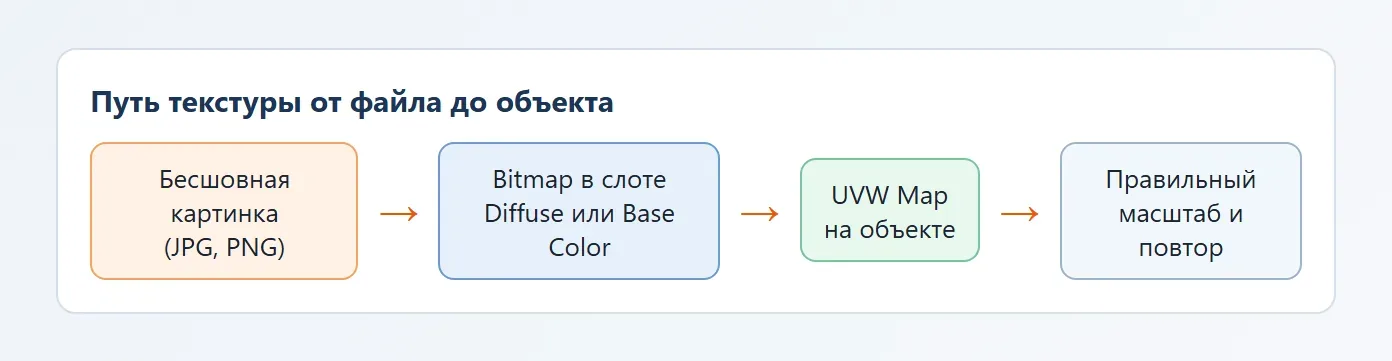
Базовая схема одинакова для всех материалов, будь то текстура дерева, плитки или ткани. Нужен материал, в нём карта Bitmap, и назначение материала объекту.
- Выделите объект и нажмите M, чтобы открыть Material Editor (в Slate-версии вызывается тем же способом).
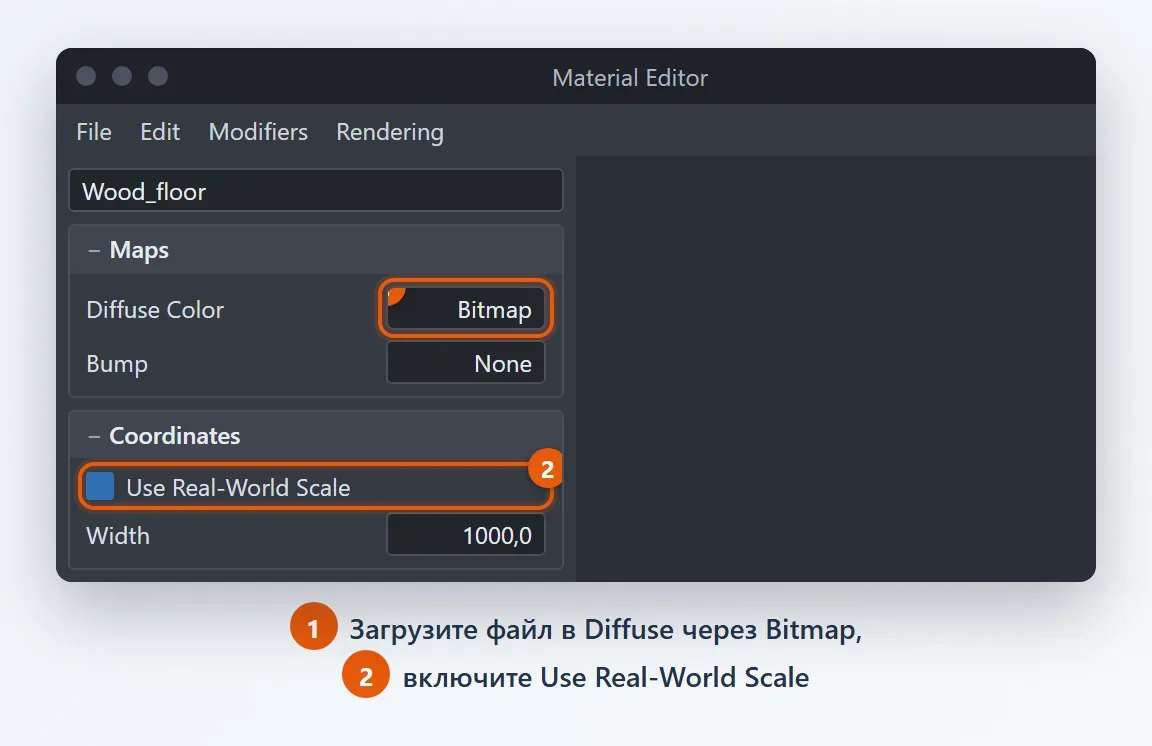
- Выберите пустой слот, откройте свиток Maps (у Standard, Corona, V-Ray название может отличаться) и нажмите кнопку рядом с Diffuse Color или Base Color.
- В списке карт выберите Bitmap и укажите файл с текстурой.
- Нажмите Assign Material to Selection, чтобы назначить материал объекту.
- Включите Show Shaded Material in Viewport, иначе в окне проекции вы увидите только серый цвет.
Подробнее о слотах и назначении материала читайте в уроке про Material Editor, здесь мы сосредоточимся на том, что происходит после загрузки файла.
Модификатор UVW Map: типы проекции и модификатор uvw map box
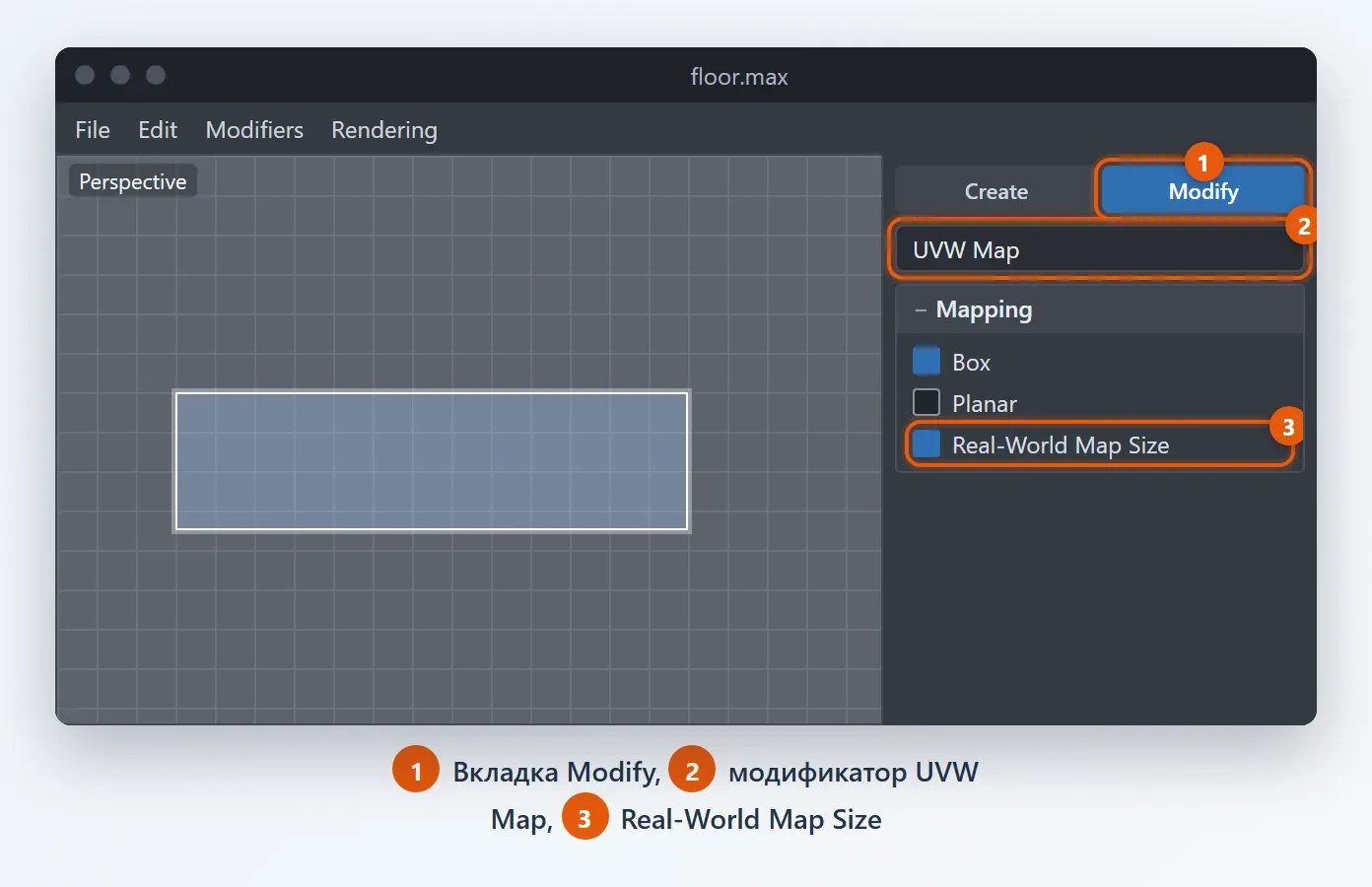
Если текстура выглядит растянутой полосами, значит, у объекта нет подходящих координат. Откройте Modify, выберите в Modifier List пункт UVW Map. В свитке Parameters задаётся тип проекции Mapping.
| Тип | Когда подходит |
|---|---|
| Planar | Плоские объекты: столешница, картина, стена |
| Box | Мебель, ящики, стены, любые кубические формы |
| Cylindrical | Колонны, трубы, вазы, ножки |
| Spherical | Шар, лампа-шар, глобус |
| Face | Каждый полигон получает свою копию картинки |
UVW Map в режиме Box проецирует картинку с шести сторон и не даёт растяжения на гранях, поэтому его чаще всего ставят на мебель, стены и полы. Если границы проекции нужно сдвинуть или повернуть, перейдите в стек на подуровень Gizmo и двигайте рамку инструментами Move, Rotate и Scale. Она показывает, откуда и как "светит" проектор текстуры.
Размер текстуры в реальном масштабе
Главный вопрос при наложении: как сделать так, чтобы плитка 600 мм на модели действительно была 600 мм. Для этого у UVW Map есть галочка Real-World Map Size, а в свитке Coordinates самого Bitmap есть Use Real-World Scale. Включите их вместе, и в полях Width и Height можно указать реальные габариты фрагмента текстуры в единицах сцены.
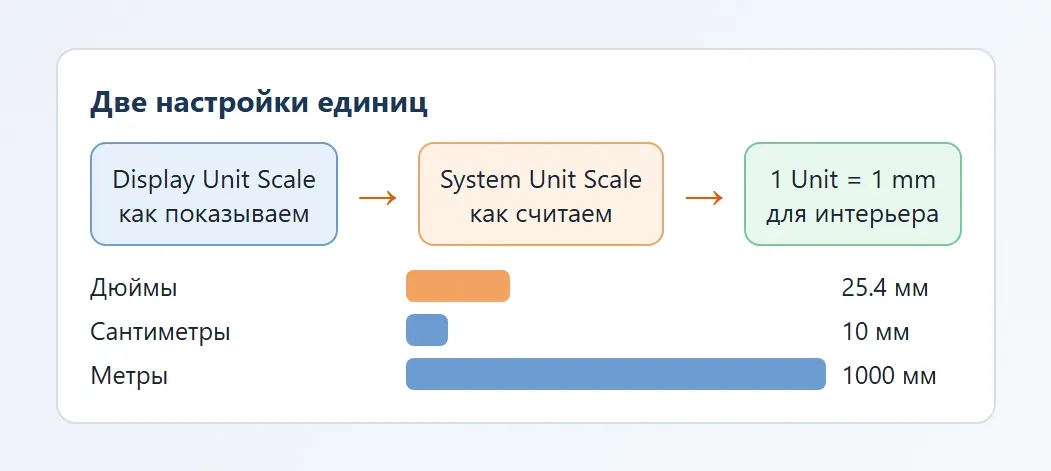
Например, если на фотографии паркета помещается ровно три доски шириной по 120 мм, то ширина изображения составит 360 мм. Эту цифру и вводите в Width. Единицы сцены должны быть настроены заранее, как описано в статье про единицы измерения в 3ds Max, иначе миллиметры превратятся в дюймы.
Пересчитать размеры можно в нашем калькуляторе: введите размер реального образца и получите величину для полей текстуры.
Повторение текстуры: Tiling, Tile и Mirror
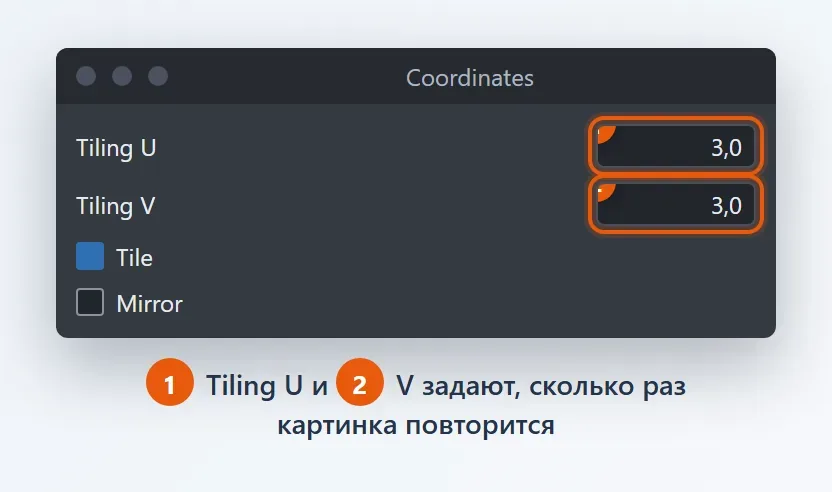
Если картинка слишком крупная или мелкая, не масштабируйте объект. Откройте свиток Coordinates у карты Bitmap и меняйте Tiling: число в U отвечает за повтор по горизонтали, в V за повтор по вертикали. Значение 3 означает три повтора на всей поверхности.
Галочка Tile включает повтор, а Mirror зеркалит каждую вторую копию. Mirror скрывает швы у небесшовных картинок, но для дерева и плитки он выглядит неестественно: рисунок отражается и сразу выдаёт приём. Если на стыке заметна полоса, ищите причину в самой картинке, а не в настройках.
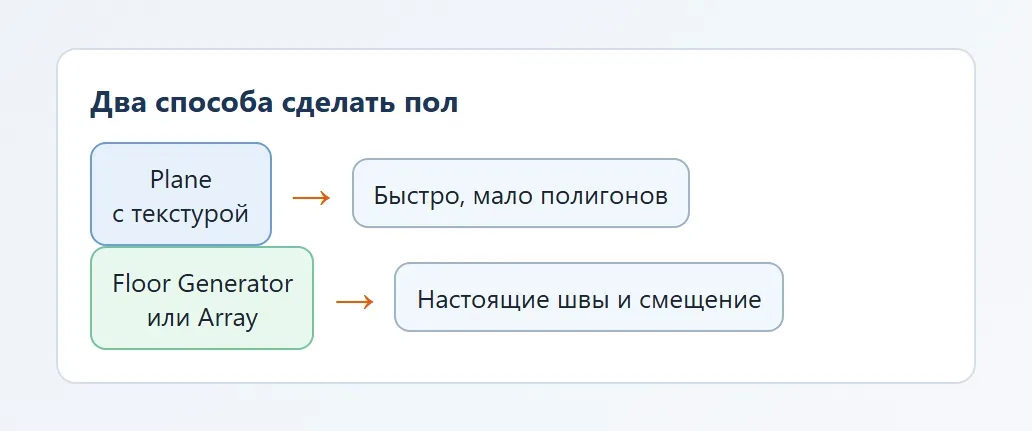
Для пола и плитки есть отдельные способы с разными рисунками и затиркой, они разобраны в материале как сделать пол, паркет и плитку.
Частые ошибки при наложении текстур
- Текстура растянута полосами: у объекта нет UVW. Добавьте модификатор UVW Map нужного типа.
- Текстура сильно отличается по масштабу на разных гранях: поставьте тип Box и включите Real-World Map Size.
- В окне проекции серый объект, а в рендере всё нормально: не нажата Show Shaded Material in Viewport.
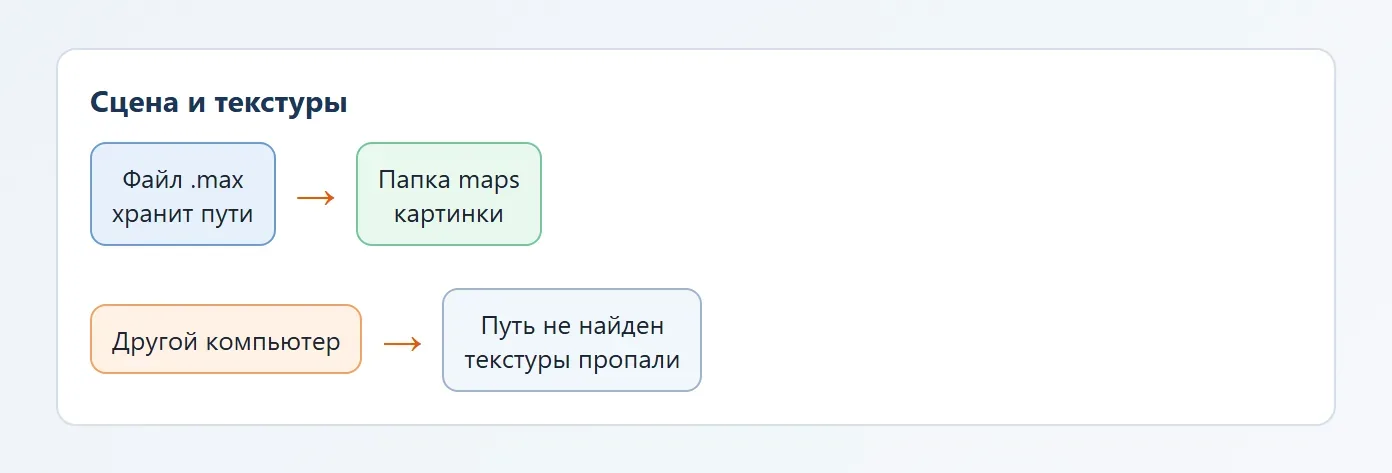
- Вместо картинки красная или чёрная заливка: файл перемещён или удалён, см. статью про потерянные текстуры и Relink Bitmaps.
- После Scale объект выглядит иначе: примените масштаб через Utilities > Reset XForm или ставьте модификатор UVW Map после масштабирования.
- Видны швы: возьмите другую текстуру или уберите повторы через второй слой с шумом.
Частые вопросы
Как добавить текстуру в 3д макс?
Нажмите M, выберите слот, в свитке Maps нажмите кнопку у Diffuse Color и выберите Bitmap, затем укажите файл. После этого назначьте материал объекту через Assign Material to Selection.
Что делает модификатор UVW Map в режиме Box?
Он проецирует текстуру на объект с шести сторон, как будто вокруг стоят шесть проекторов. Это убирает растяжение на гранях мебели, стен и полов.
Как сделать, чтобы размер текстуры совпадал с реальным?
Включите Real-World Map Size в UVW Map и Use Real-World Scale в карте Bitmap, затем укажите в Width и Height реальные размеры фрагмента на фото. Единицы сцены должны быть настроены заранее.
Что такое бесшовная текстура?
Это изображение, у которого левый край стыкуется с правым, а верхний с нижним. При повторе рядом границ между копиями не видно, поэтому такие файлы подходят для пола, стен и ткани.
Почему текстура не видна в окне проекции?
Скорее всего, выключена кнопка Show Shaded Material in Viewport в Material Editor. Включите её для нужного слота, а в крайнем случае проверьте, не потерян ли путь к файлу.