Модификаторы 3ds Max: список основных и для чего они нужны
Модификаторы 3ds Max меняют форму объекта без правки исходной геометрии и складываются в стек на вкладке Modify. Ниже список основных, таблица параметров и разбор самых частых: Bend, Shell, Displace, Path Deform, Sweep и Slice.

Содержание
- Что такое модификаторы и как работает стек
- Список основных модификаторов 3ds Max и для чего они нужны
- Bend, Twist и Taper: деформации по оси
- Shell, Symmetry и TurboSmooth: толщина, зеркало и сглаживание
- Displace, Path Deform, Sweep и Lathe для сложных форм
- Slice, Array и Retopology: что делают и чем заменить
- Unwrap UVW и работа с текстурами
- Типичные ошибки при работе с модификаторами
Что такое модификаторы и как работает стек
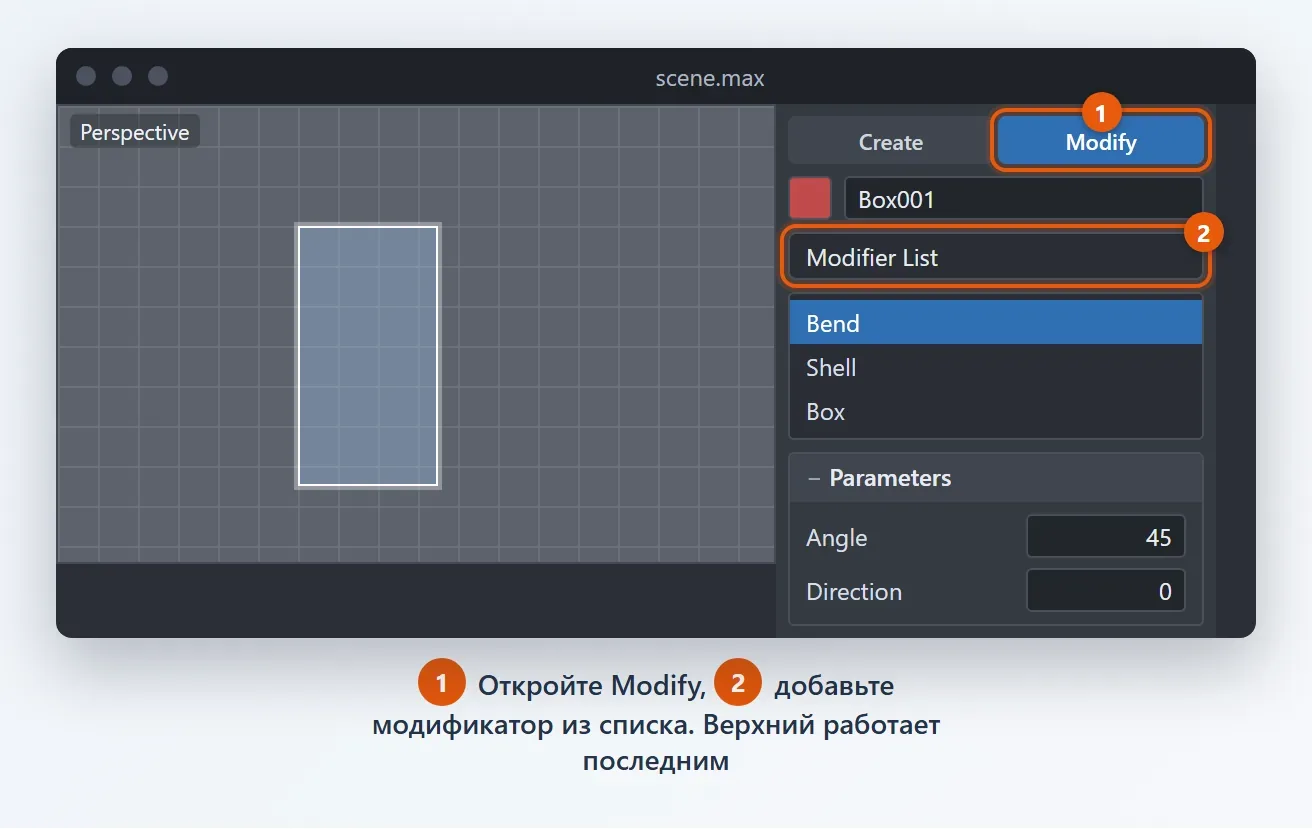
Модификатор в 3ds Max меняет объект, не трогая его исходную геометрию. Вы можете изогнуть, скрутить, сгладить или сделать оболочку, а потом отключить лампочкой действие или вовсе удалить из списка. Модификаторы 3д макс лежат на вкладке Modify, в списке Modifier List.
Все модификаторы объекта выстраиваются в стек: нижний работает первым, верхний последним. Порядок важен. Если сначала сделать Shell, а потом Bend, изогнётся уже оболочка. Если наоборот, получите другой результат. Менять порядок можно перетаскиванием.
Список основных модификаторов 3ds Max и для чего они нужны
Модификаторов больше сотни, но для повседневной работы хватает двадцати. Ниже те, что встречаются в интерьерной и предметной моделях чаще всего.
| Модификатор | Для чего | Ключевые параметры |
|---|---|---|
| Bend | Изогнуть объект | Angle, Direction, Bend Axis |
| Twist | Скрутить вдоль оси | Angle, Twist Axis |
| Taper | Сузить или расширить к концу | Amount, Curve |
| Shell | Добавить толщину поверхности | Inner Amount, Outer Amount |
| Symmetry | Зеркальная половина модели | Mirror Axis, Weld Seam |
| TurboSmooth | Сгладить сетку | Iterations, Render Iters |
| Lathe | Тело вращения по сплайну | Degrees, Weld Core, Align |
| Extrude и Bevel | Выдавить сплайн в объём | Amount, Level |
| Edit Poly | Править сетку без потери стека | Подобъекты, Chamfer |
| Unwrap UVW | Развёртка под текстуры | Edit UVs |
Не нужно запоминать названия наизусть. Если не знаете, какой модификатор подойдёт под задачу, откройте подбор модификатора и выберите нужное действие.
Bend, Twist и Taper: деформации по оси
Эти три модификатора работают похоже: у них есть ось и сила. Bend сгибает объект на заданный Angle, и важно правильно выбрать Bend Axis, иначе согнётся не в ту сторону. Чтобы изгиб не захватывал весь объект, включите Limit Effect и задайте верхний и нижний пределы.
Чтобы Bend изгибал плавно, у объекта должно быть достаточно сегментов по высоте: на Box с одним сегментом изгиб превратится в излом. Twist скручивает по Angle, а Taper меняет масштаб сечения параметрами Amount и Curve, например для конусной ножки стола.
Shell, Symmetry и TurboSmooth: толщина, зеркало и сглаживание
Модификатор толщины в 3d max называется Shell. Он превращает плоскость в стенку: Inner Amount задаёт толщину внутрь, Outer Amount наружу. Подходит для листов, штор, мягких подушек, панелей.
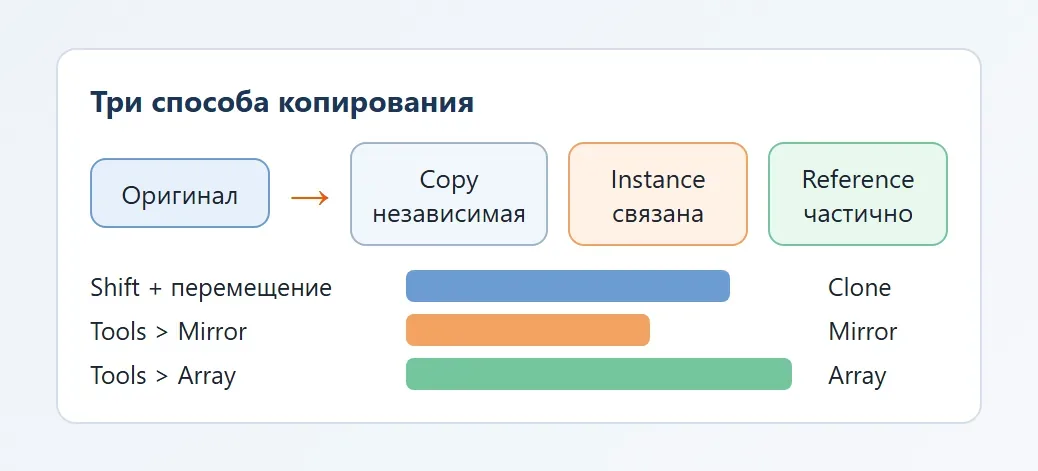
Symmetry нужен, когда вы моделируете половину предмета и зеркалите её вторую часть. Следите за параметром Weld Seam, чтобы на стыке не осталось двойных вершин. С копированием и зеркалом как с обычными операциями можно познакомиться в статье про Clone, Mirror и Array.
Модификатор закругления в 3d max чаще всего делает связка из Chamfer на рёбрах и TurboSmooth сверху. Chamfer ограничивает сглаживание на острых рёбрах, и они остаются чёткими. Мягкое сглаживание в уроке разбирается на примере MeshSmooth.
Displace, Path Deform, Sweep и Lathe для сложных форм
Модификатор Displace смещает вершины по карте, например для рельефа или рельефной стены. Strength задаёт высоту смещения, а в Image выбирается карта. Чем гуще сетка, тем точнее результат.
Path Deform разворачивает объект вдоль сплайна: нажмите Pick Path, выберите линию, затем в параметрах задайте Percent и ось Path Deform Axis. Так делают цепи, провода, изогнутые трубы.
Sweep протягивает профиль вдоль сплайна и подходит для плинтусов, карнизов, багетов. Пошаговый пример разобран в статье про плинтус и карниз Sweep.
Lathe вращает сплайн вокруг оси, и модификатор вращения в 3d max так же называют Lathe. Если вы хотите сделать вазу или бокал, начните с урока про тела вращения. Не забудьте включить Weld Core, чтобы в центре не осталось дыры.
Slice, Array и Retopology: что делают и чем заменить
Модификатор Slice режет объект плоскостью. Он помогает быстро сделать разрез сечения или срез для презентации: поставьте gizmo Slice Plane, подвиньте плоскость и выберите режим, например Remove Top, чтобы убрать верхнюю часть.
С Array в 3d max часто путаются. Это инструмент меню Tools > Array, а не модификатор из списка: он создаёт копии с заданным шагом, поворотом и масштабом. Результат сохраняется как набор отдельных объектов или инстансов.
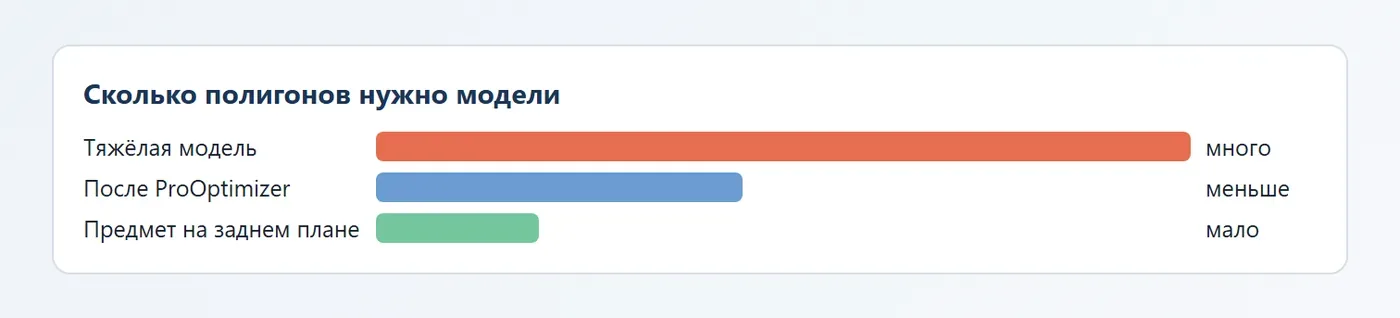
Retopology появился в новых версиях программы и нужен, чтобы упростить плотную сетку и получить чистую топологию. В старых версиях для этого пользуются ProOptimizer и ручным ретопо. О снижении числа полигонов подробнее в статье про уменьшение количества полигонов.
Unwrap UVW и работа с текстурами
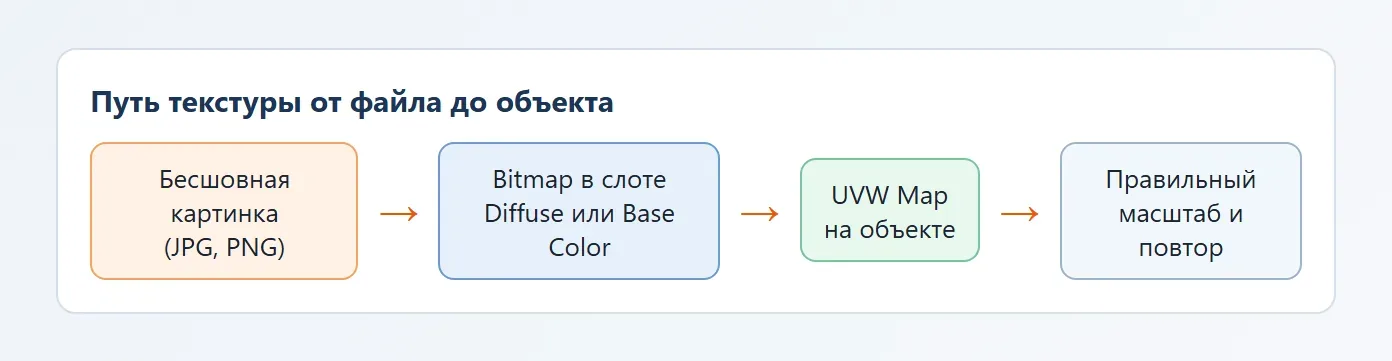
Модификатор Unwrap UVW разворачивает поверхность в плоскость, чтобы текстура легла без искажений. Он нужен, если простого UVW Map недостаточно: например, для сложной мебели или фигурного предмета.
Основы развёртки показаны в уроке 15, а накладывать текстуры и настраивать размер удобнее по статье как наложить текстуру в 3ds Max.
Типичные ошибки при работе с модификаторами
- Применили модификатор к редактируемой сетке, а потом выполнили Collapse: правка стека больше недоступна. Сделайте копию объекта до свёртки.
- Масштабировали объект после модификатора, и параметры стали вести себя иначе. Применяйте Reset XForm или масштабируйте на уровне объекта до модификаторов.
- Сделали Bend на объекте с малым числом сегментов: добавьте сегменты, иначе изгиб будет угловатым.
- Забыли, что порядок в стеке важен: если результат не такой, как ожидали, переставьте модификаторы местами.
Частые вопросы
Где находятся модификаторы в 3ds Max
На вкладке Modify командной панели, в выпадающем списке Modifier List. Выберите объект, откройте Modify и добавьте нужный модификатор.
Как пользоваться модификатором Bend
Выберите объект, добавьте Bend, задайте Angle и подходящую ось Bend Axis. Чтобы изгиб был плавным, увеличьте число сегментов объекта по высоте.
Какой модификатор делает толщину
Shell. Он превращает поверхность в стенку: Inner Amount задаёт толщину внутрь, Outer Amount наружу.
Как использовать Path Deform
Добавьте Path Deform, нажмите Pick Path и кликните по сплайну. Затем подберите Percent и ось деформации, чтобы объект лёг вдоль линии.
Есть ли в 3ds Max модификатор Array
Array в 3ds Max это инструмент меню Tools, а не модификатор из списка. Он создаёт копии объекта с заданным шагом, поворотом и масштабом.