Как сделать плинтус и карниз в 3ds Max: модификатор Sweep
Плинтус в 3ds Max делают модификатором Sweep: рисуют профиль сечения, путь вдоль стен и протягивают профиль по пути. Так же получается потолочный карниз и молдинг. Ниже - как нарисовать профиль, собрать путь без ручного обвода и исправить типичные ошибки вроде перевёрнутого профиля.

Содержание
Как работает Sweep
Sweep - модификатор, который протягивает сечение (профиль) вдоль линии (пути). Путь - это сплайн, на который вы его накладываете, а профиль выбирается либо из встроенных сечений, либо создаётся вами. Результат - объёмный объект с нужным поперечным сечением. Любой плинтус, багет или молдинг - это такой профиль, протянутый по контуру комнаты.
Принцип родственный модификатору Loft, о котором рассказано в уроке про стул, но Sweep удобнее: он работает в стеке, и профиль можно менять в любой момент. Если вы не уверены, какой модификатор подходит под вашу задачу, откройте подбор ниже.
Профиль плинтуса
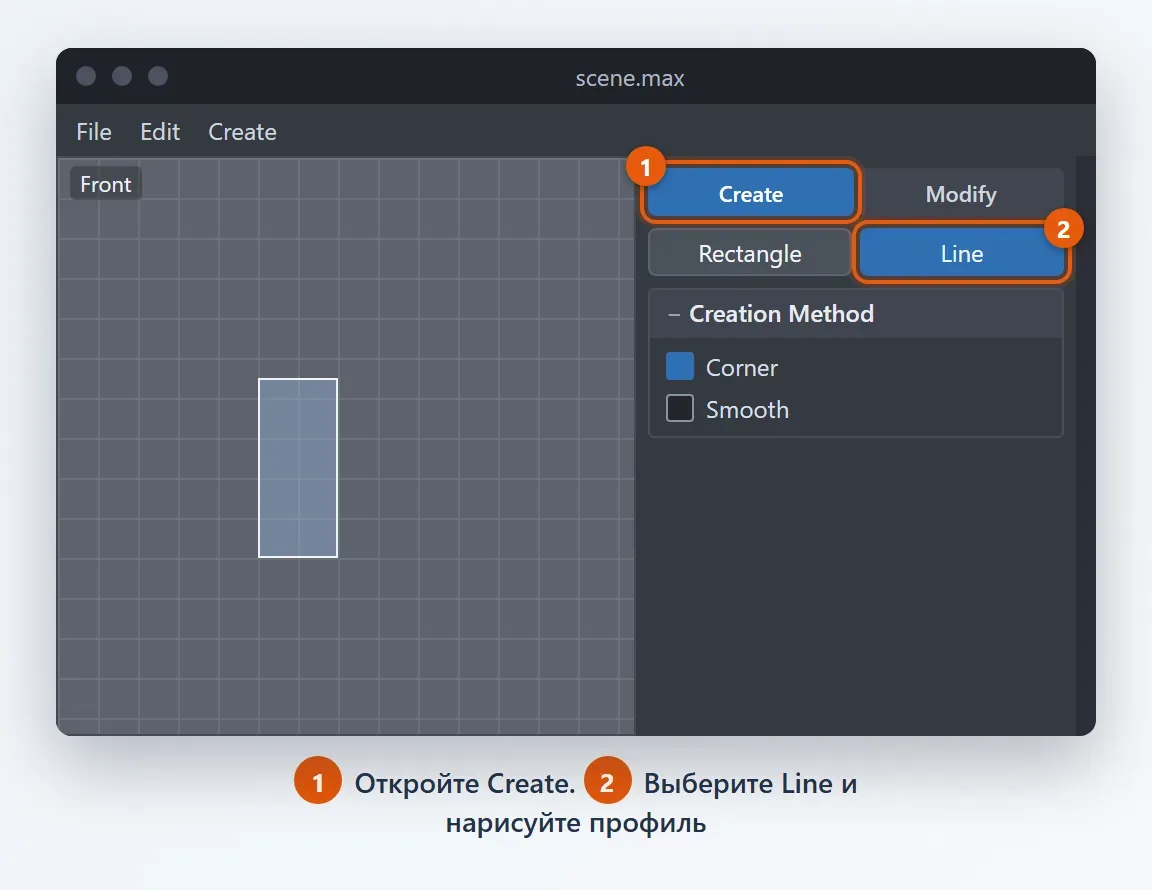
Профиль - это замкнутая фигура, вид плинтуса в разрезе. Нарисуйте её во вьюпорте Front или Left инструментом Line (Create > Shapes > Line). Для простого плинтуса достаточно прямоугольника с одним скошенным или скруглённым верхним углом. Для сложного рисуйте профиль с несколькими уступами.
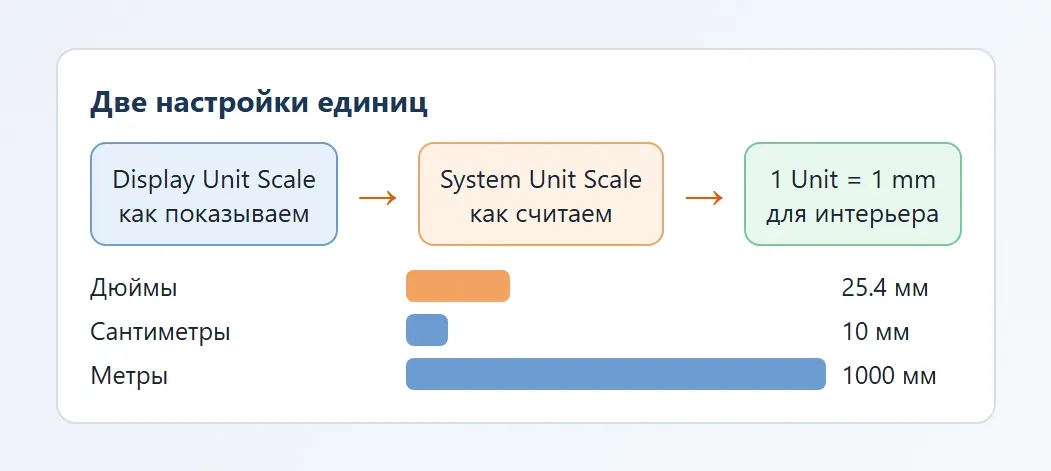
- Размеры задавайте в реальных единицах: типичный плинтус около 60-100 мм по высоте и 15-25 мм по толщине. Сначала проверьте единицы, как это сделать, описано в статье про единицы измерения.
- Фигура должна быть замкнутой. Если при создании линии выбран вариант Close, лишних действий не нужно.
- Чтобы смягчить углы, выделите вершины, нажмите Fillet в Editable Spline или Chamfer.
- Точку начала координат профиля лучше поставить в тот угол, которым плинтус прилегает к стене.
Профиль не обязательно рисовать с нуля. Вы можете взять готовое сечение из чертежа или библиотеки и перенести его в сцену. Если у вас есть чертёж, работайте по нему, как в уроке про моделирование по чертежам.
Путь вдоль стен
Путь для плинтуса - это линия по внутреннему контуру пола. Есть два способа получить его. Первый: нарисовать Line вручную, включив привязку к вершинам (Snaps Toggle) и кликая по углам комнаты. Второй, быстрее: выделить нужные рёбра у пола в Editable Poly и нажать Create Shape From Selection, чтобы получить сплайн по готовой геометрии стен.
- Откройте модель комнаты и перейдите в Editable Poly на уровень Edge.
- Выделите нижние рёбра стен по контуру, удерживая Ctrl. Для замкнутого цикла можно выделить одно ребро и нажать Ring или Loop.
- В свитке Edit Edges выберите Create Shape From Selection и задайте тип Linear.
- Назовите новый сплайн и скройте исходную геометрию, если она мешает.
Если комната сделана по уроку про стены, окна и проёмы, рёбра у пола нужно выделять только на видимых стенах, а проёмы дверей пропустить: плинтус в дверном проёме не нужен. В этом случае путь будет состоять из нескольких сплайнов, и на каждый из них добавляется отдельный Sweep.
Применяем Sweep к пути
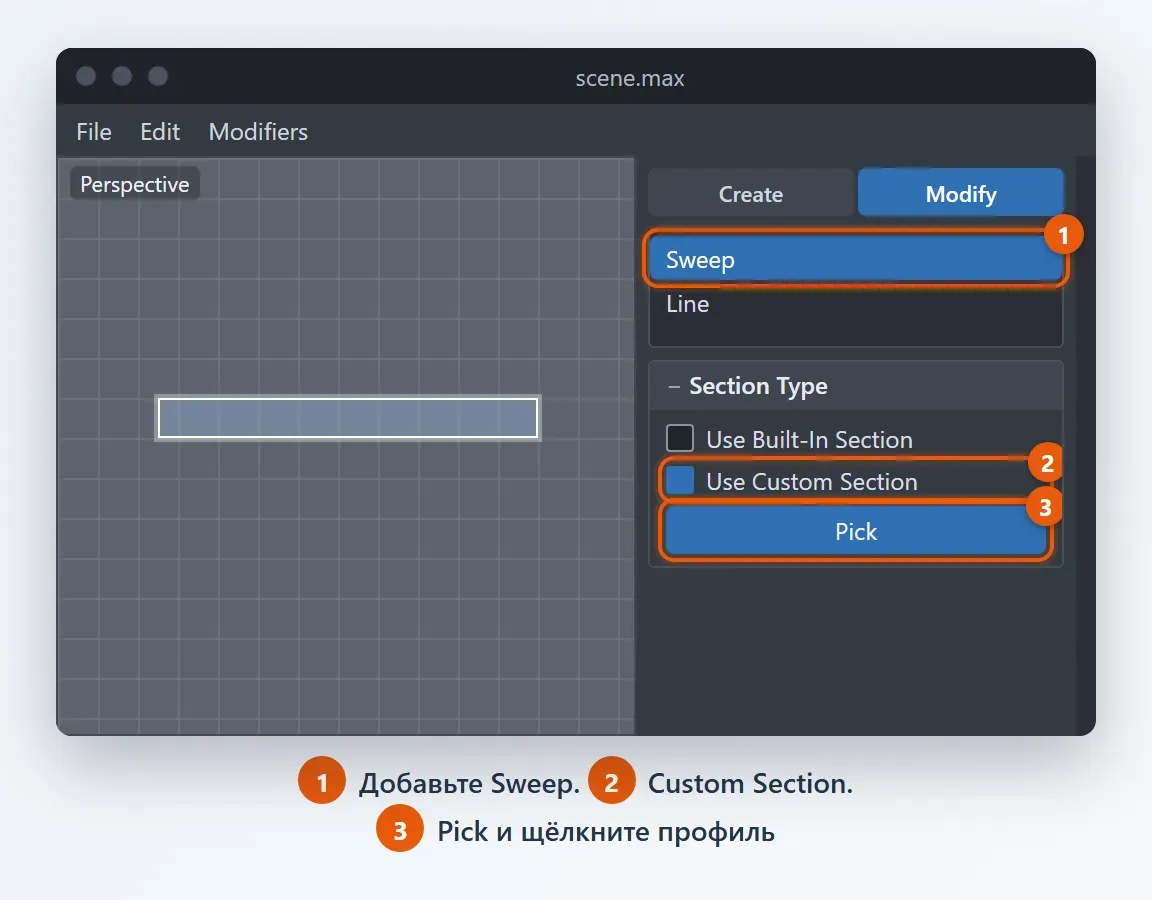
Теперь соберём всё вместе. Выделите путь, откройте Modify и добавьте Sweep из Modifier List. По умолчанию модификатор включает встроенное сечение, но нам нужно своё.
- В свитке Section Type выберите Use Custom Section.
- Нажмите Pick и щёлкните по профилю. Либо используйте Pick Shape, если профиль нужно взять из выделенной формы.
- Проверьте результат во вьюпорте. Если профиль повёрнут или смотрит не в ту сторону, исправьте это параметрами ниже.
Основные параметры в свитке Sweep Parameters перечислены в таблице.
| Параметр | Для чего |
|---|---|
| Mirror XZ Plane, Mirror XY Plane | Отражают профиль, если он смотрит наружу вместо стены |
| X Offset, Y Offset | Сдвигают профиль относительно пути, чтобы плинтус прилегал к стене |
| Angle | Поворачивает профиль вокруг пути |
| Pivot Alignment | Выбирает точку профиля, которая идёт по линии пути |
| Smooth Section, Smooth Path | Сглаживают поверхность по профилю и по пути |
| Generate Mapping Coords | Создаёт координаты для текстуры, при необходимости включают Real-World Map Size |
| Generate Material IDs | Задаёт отдельные ID материала для частей профиля |
Углы и стыки
В углах комнаты Sweep создаёт стык в виде обычной ломаной, что для плинтуса иногда выглядит грубо. Если путь замкнут и в углах острые вершины, профиль плавно огибает угол. Чтобы получить аккуратный срез под 45 градусов, оставьте острые углы (тип вершины Corner) и отключите Smooth Path. Тогда стык будет чётким.
Если вершины на пути сглажены (Smooth или Bezier), плинтус будет скруглять угол, что подходит для круглых элементов, но не для прямоугольной комнаты. Проверьте тип вершин: выделите их в Editable Spline и правым щелчком выберите Corner.
Потолочный карниз и молдинг
Потолочный карниз и молдинг делают тем же способом. Отличие только в профиле и пути. Профиль карниза рисуют как сечение скоса под углом 45 градусов с несколькими уступами. Путь - сплайн по периметру потолка. Если у вас есть стены, получите путь из верхних рёбер способом из предыдущего раздела.
Потолочный профиль должен прилегать к двум плоскостям: стене и потолку. Поэтому расположите начало координат профиля в угловой точке и задайте X Offset и Y Offset так, чтобы профиль не утонул в стене. Если карниз получился вывернутым, используйте Mirror.
Для декоративных молдингов на стене путь рисуйте прямоугольниками нужного размера (Create > Shapes > Rectangle) и повторяйте их по стене как рамки. Это быстро, особенно когда нужны одинаковые панели. Для создания одинаковых копий пригодится материал про копирование, зеркало и массив.
Материал и частые ошибки
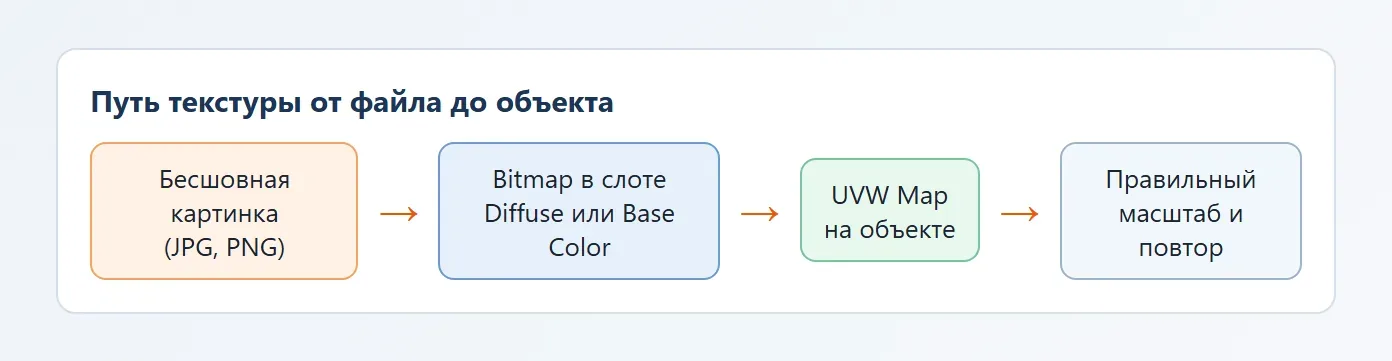
Назначьте материал после Sweep. Для плинтуса удобно сделать единый материал и применить UVW Map или Real-World Map Size, чтобы текстура дерева шла вдоль плинтуса. Подробнее - в статье как наложить текстуру в 3ds Max.
- Профиль зеркально отражён: используйте Mirror XZ Plane или повернуйте профиль через Angle.
- Плинтус утонул в стене: измените X Offset и Y Offset.
- Стыки в углах кривые: проверьте тип вершин и выключите Smooth Path.
- Модификатор Sweep недоступен для выделенного объекта: Sweep применяется только к сплайну, а не к полигональной модели.
- Профиль не выбирается: убедитесь, что он замкнут и находится в сцене как отдельный сплайн.
Частые вопросы
Как сделать плинтус в 3ds Max?
Нарисуйте профиль плинтуса сплайном, создайте путь по контуру комнаты, добавьте на путь модификатор Sweep и выберите профиль через Use Custom Section и Pick.
Как сделать путь для плинтуса быстро?
Выделите нижние рёбра стен в Editable Poly и нажмите Create Shape From Selection. Получится сплайн точно по геометрии комнаты.
Почему плинтус в Sweep смотрит не в ту сторону?
Профиль нарисован зеркально относительно пути. Включите Mirror XZ Plane или поверните профиль параметром Angle, а при необходимости измените X Offset и Y Offset.
Как сделать потолочный карниз в 3ds Max?
Так же, как плинтус: нарисуйте профиль скоса, получите путь по верхним рёбрам стен и примените Sweep. Профиль должен прилегать к стене и потолку.
Чем Sweep отличается от Loft?
Sweep работает как модификатор в стеке и позволяет менять профиль в любой момент. Loft создаёт отдельный составной объект и подходит для сложных переходов между сечениями.