Анимация в 3ds Max для начинающих: ключи и рендер видео
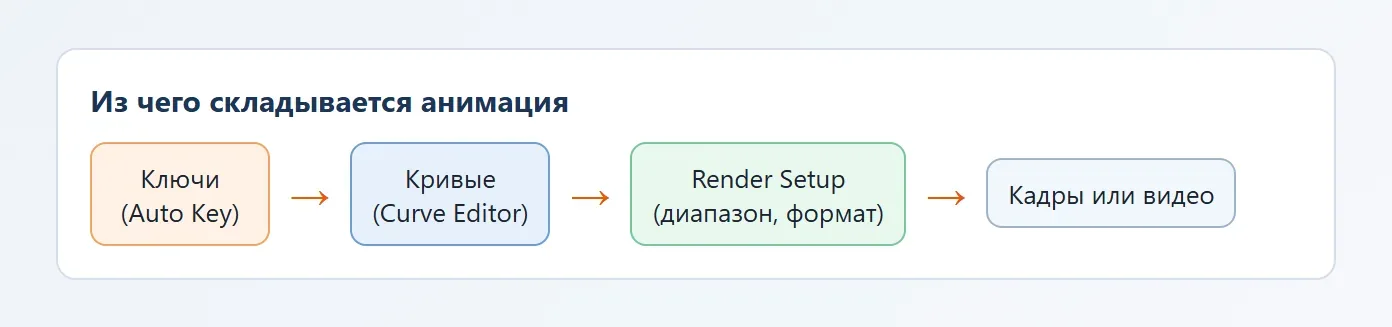
Анимация в 3ds Max делается ключами: включите Auto Key, передвиньте ползунок времени и измените положение объекта, а программа рассчитает промежуточные кадры. Плавность настраивается в Curve Editor, а готовый ролик выводится через Render Setup. Ниже весь путь для начинающих: от частоты кадров до видео.
Содержание
Как устроена анимация в 3ds Max
Анимация в 3ds Max строится на ключевых кадрах. Вы задаёте положение, поворот или любой другой параметр объекта в двух-трёх моментах времени, а программа сама рассчитывает все промежуточные кадры. Так за несколько минут можно двигать камеру, вращать вентилятор или открывать дверь.
Основные элементы расположены под окном проекции: ползунок времени (Time Slider) с номером кадра, кнопки Auto Key и Set Key, кнопка Time Configuration и кнопки проигрывания. Над ними бежит полоса Track Bar с ключами в виде маленьких прямоугольников на выбранном объекте.
Настройка времени: частота кадров и длина ролика
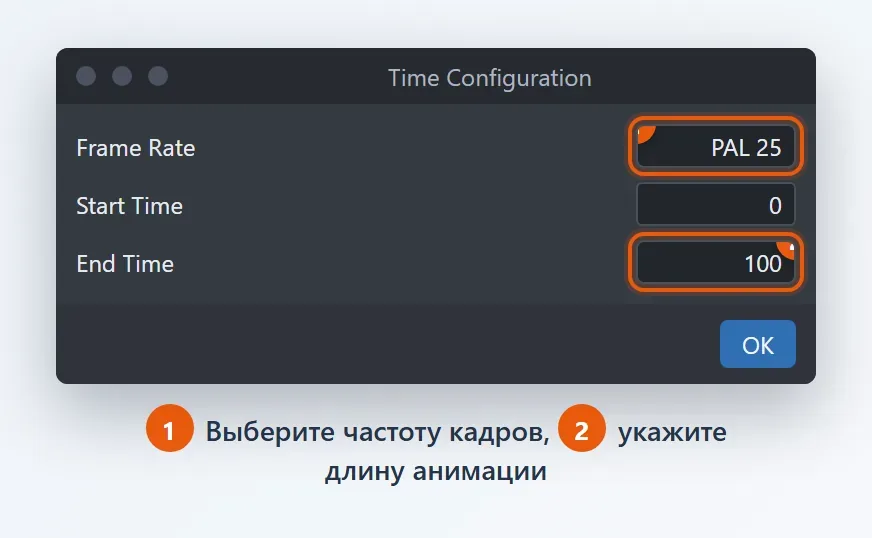
Прежде чем ставить ключи, откройте Time Configuration (кнопка с часами справа внизу). От выбранной частоты зависит, сколько кадров нужно на секунду видео.
| Стандарт | Кадров в секунду | Где применяется |
|---|---|---|
| Film | 24 | Кино и ролики для презентаций |
| PAL | 25 | Европейское телевидение и видео для сайтов |
| NTSC | 30 | Американское телевидение, экраны, соцсети |
| Custom | любое | Своя частота, например 60 |
В полях Start Time и End Time задайте длину анимации. Например, на частоте 25 кадров в секунду ролик на 4 секунды занимает 100 кадров. Время рендера можно прикинуть заранее в калькуляторе рендера.
Анимация для начинающих: первый ролик с Auto Key
Самый простой способ сделать анимацию: режим Auto Key. Пока он включён, любое изменение объекта на ненулевом кадре автоматически записывается как ключ. Попробуем сдвинуть шар из одной точки в другую.
- Создайте сферу и поставьте её в начальную точку. Ползунок времени оставьте на кадре 0.
- Нажмите Auto Key: кнопка и рамка окна проекции станут красными.
- Передвиньте ползунок на кадр 50 (или 100) и сдвиньте шар инструментом Move.
- Выключите Auto Key и нажмите Play Animation, чтобы просмотреть результат.
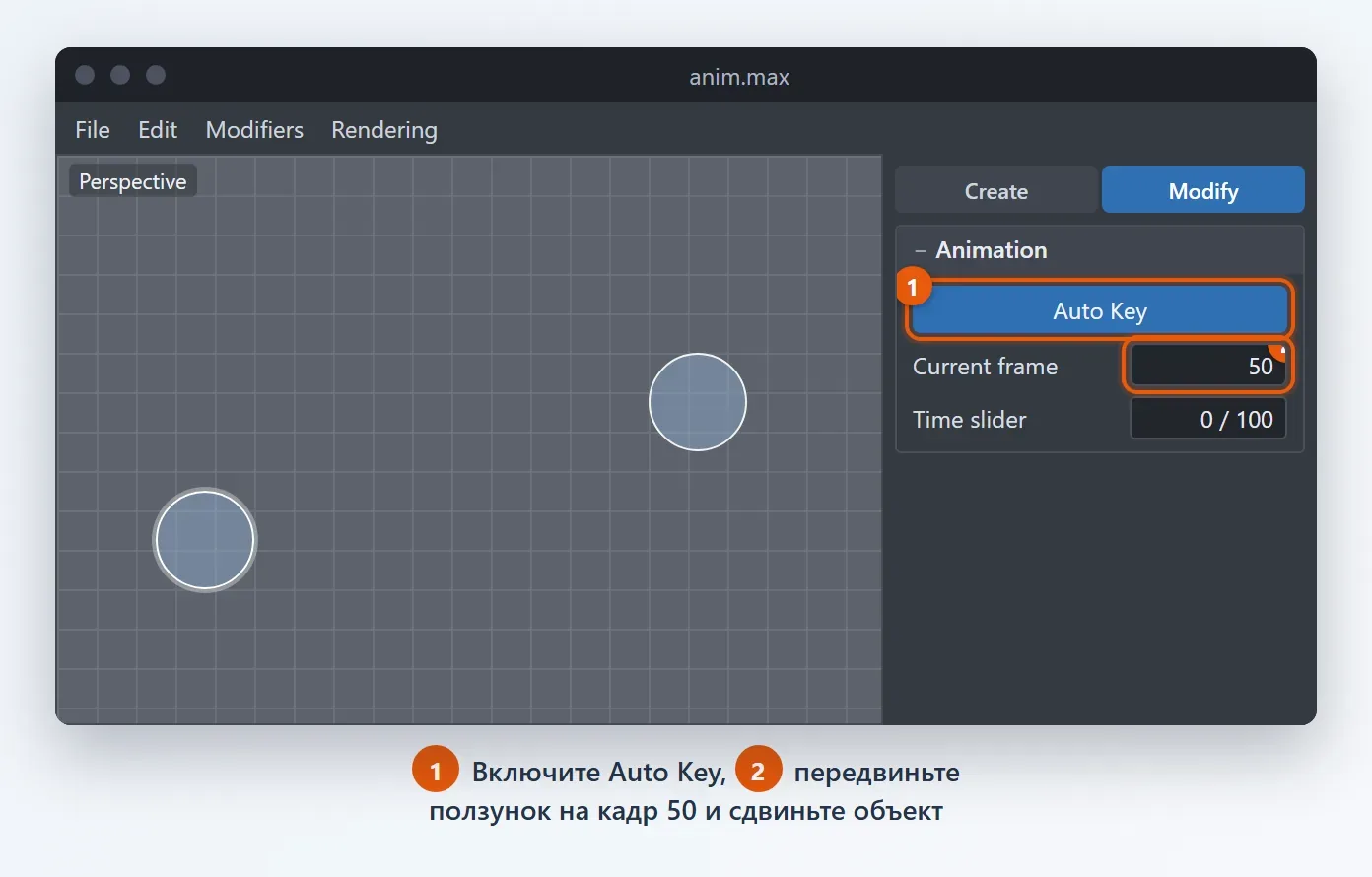
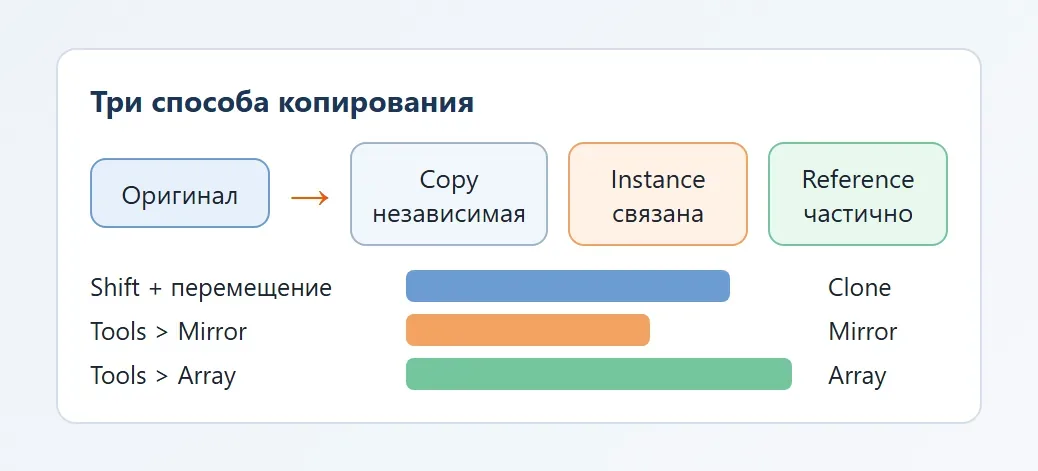
Программа создала ключи на кадрах 0 и 50 и сама посчитала положение между ними. Ключ можно удалить клавишей Delete на Track Bar, а сдвинуть, перетаскивая его по времени. Шифт при перетаскивании создаёт копию ключа, это удобно для повторяющегося движения. Для повторяющихся и симметричных объектов полезна статья про копирование, зеркало и массив.
Auto Key и Set Key: в чём разница
Auto Key записывает ключ при любом изменении, поэтому им легко пользоваться, но так же легко случайно создать лишний ключ. Set Key работает иначе: вы сначала ставите объект в нужную позу, а потом сами нажимаете кнопку с изображением ключа. Ключ создаётся только для выбранных треков, например Position или Rotation, поэтому лишних данных не появляется.
Новичкам проще начать с Auto Key. Set Key удобен, когда нужно перебирать позы персонажа или двигать объект туда-обратно, прежде чем зафиксировать результат. Не забывайте выключать Auto Key после работы, иначе случайное движение мышью превратится в ключ.
Curve Editor: как сделать движение плавным
По умолчанию 3ds Max делает движение между ключами с плавным разгоном и торможением. Для шара это нормально, а для вращающегося вентилятора нужна постоянная скорость. Форму движения меняют в Curve Editor: откройте его через Graph Editors > Track View - Curve Editor или кнопкой на панели инструментов.
В окне слева находится список объектов и их треков (Position, Rotation, Scale), справа - кривые. Выделите ключи и задайте тип касательных: Auto или Smooth для плавного хода, Linear для равномерной скорости, Step для резкого скачка. Если ролик выглядит механическим, подкрутите кривую ручками касательных (Bezier-ручки), чтобы замедлить движение в начале и конце.
Рендер анимации в видео
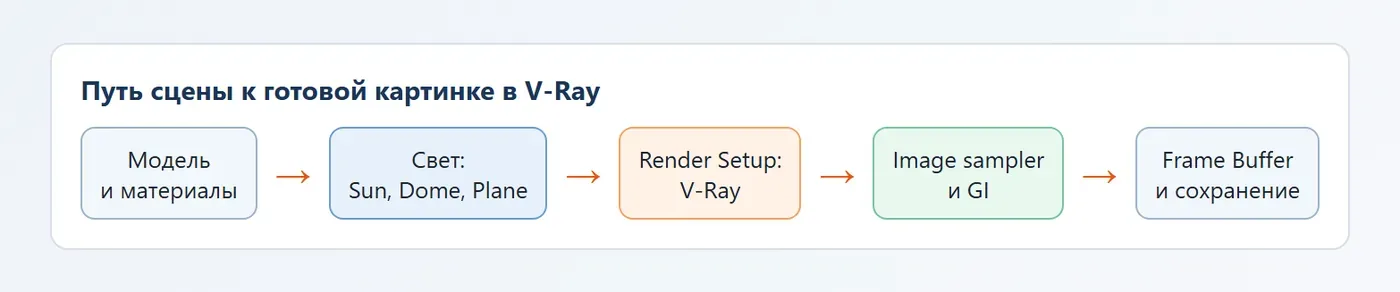
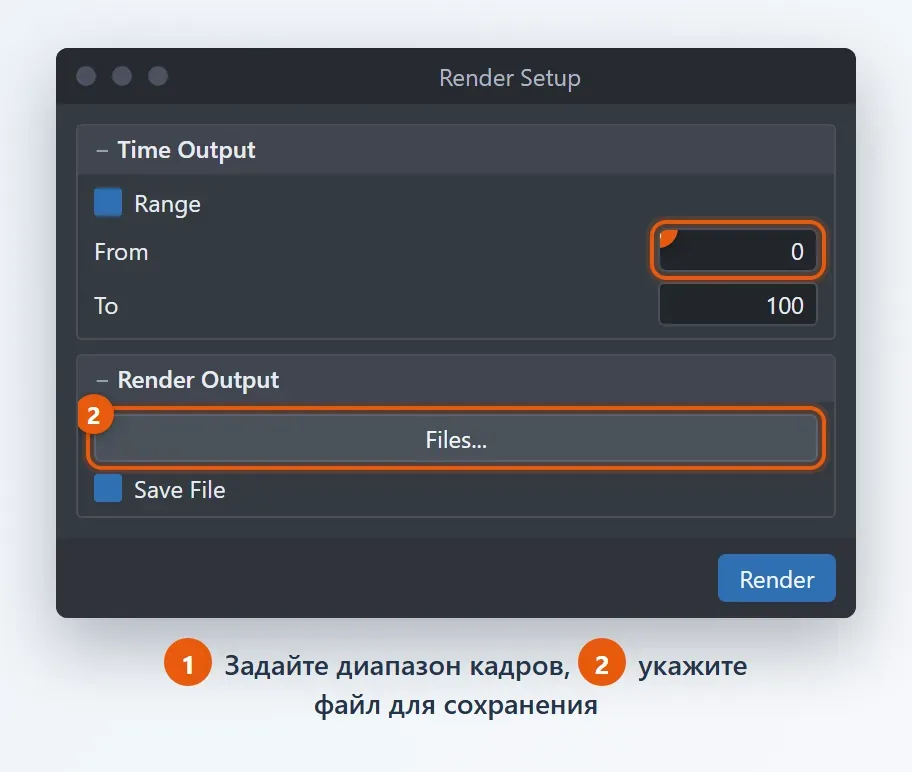
Откройте Render Setup (F10). В свитке Time Output выберите Active Time Segment или Range и введите нужные кадры. Затем в Render Output нажмите Files и укажите, куда сохранять результат.
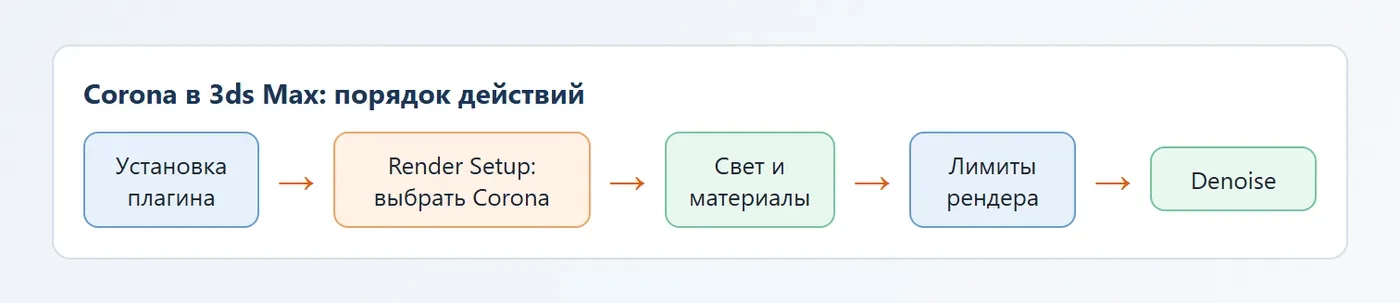
Надёжнее всего выводить последовательность изображений (PNG или JPG): если рендер оборвётся на кадре 80, продолжите с нужного места, а не с нуля. Готовую последовательность собирают в видео в любом видеоредакторе. Прямой вывод в AVI или MOV возможен, но при сбое придётся рендерить всё сначала. Также перед запуском проверьте камеру, настройки света и выбранный визуализатор: Corona или V-Ray. Разрешение и время на кадр удобно посчитать здесь.
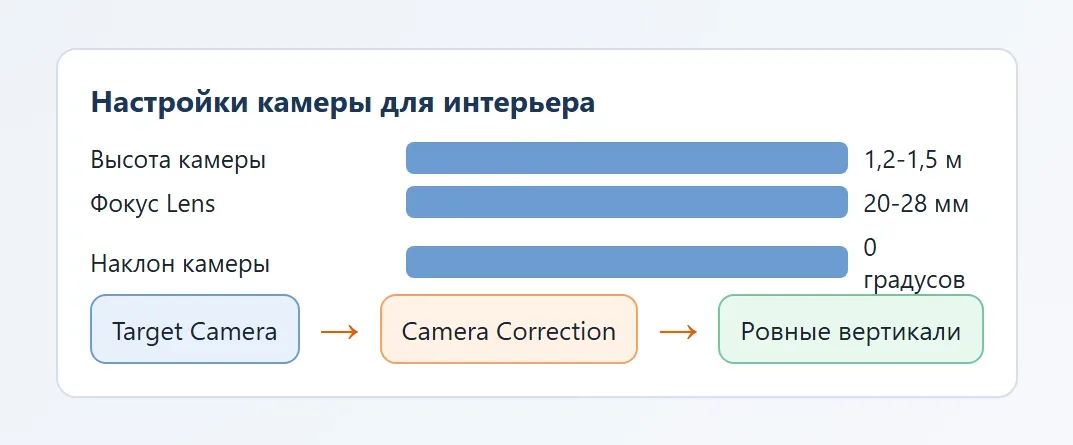
Для интерьерных пролётов нужна камера с плавным ходом: как её поставить, разобрано в материале про камеру в 3ds Max. Общий порядок изучения программы описан в списке уроков.
Частые ошибки в анимации
- Объект не двигается: проверьте, что Auto Key включён и ползунок стоит не на нулевом кадре.
- Объект прыгает в начале: ключ на кадре 0 не создан. Поставьте его заранее.
- Движение рваное: слишком мало кадров в ролике или тип касательных Step.
- В рендере только один кадр: в Time Output выбрано Single, а не Range.
- Файл перезаписывается: имя файла указано без номера кадра, для последовательности используйте формат PNG или JPG.
Частые вопросы
Как сделать анимацию в 3д макс?
Включите Auto Key, поставьте ползунок на нужный кадр и измените положение, поворот или масштаб объекта. Программа создаст ключи и сама рассчитает промежуточные кадры.
Чем отличается Auto Key от Set Key?
Auto Key записывает любое изменение объекта автоматически. В режиме Set Key вы сначала задаёте позу, а потом сами нажимаете кнопку ключа, поэтому лишних ключей не возникает.
Как сделать движение плавным или равномерным?
Откройте Curve Editor, выделите ключи и задайте тип касательных. Smooth даёт плавный ход, Linear равномерную скорость, Step резкий скачок.
Как отрендерить анимацию в видео?
В Render Setup выберите диапазон в Time Output и сохраните результат в файл. Надёжнее вывести последовательность PNG или JPG и собрать видео в редакторе.
Сколько кадров нужно на секунду ролика?
Зависит от стандарта: 24 для кино, 25 для PAL и 30 для NTSC. Для ролика в 4 секунды при 25 кадрах в секунду понадобится 100 кадров.