Сплайны в 3ds Max: как рисовать и редактировать линии
Сплайн в 3ds Max - это двумерная кривая, из которой строят контуры, пути и профили для будущих объектов. Линию рисуют инструментом Line в Create > Shapes, правят на уровне вершин и сегментов через Edit Spline, а затем превращают в объект модификаторами Extrude, Lathe или Sweep.
Содержание
- Что такое сплайн и зачем он нужен
- Как нарисовать сплайн
- Типы вершин: Corner, Smooth, Bezier
- Редактирование сплайна: Edit Spline и Editable Spline
- Fillet и Outline на примере рамки
- Как сделать сплайн видимым: Enable In Renderer и Enable In Viewport
- Как размножить объект по сплайну
- Спроецировать сплайн на поверхность
- Какой модификатор выбрать для сплайна
Что такое сплайн и зачем он нужен
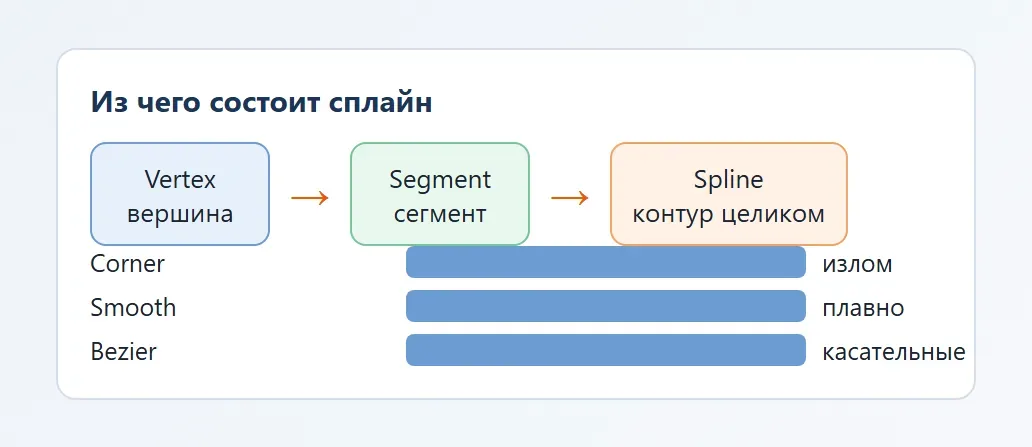
Сплайн - это линия, которая состоит из вершин (Vertex) и соединяющих их сегментов (Segment). Объёма у неё нет, зато ею удобно задавать форму: контур стены, профиль плинтуса, траекторию для труб, край столешницы. В отличие от полигональной модели, сплайн остаётся лёгким и редактируется точнее.
В курсе сплайны встречаются сразу в нескольких уроках: Lathe в уроке про тела вращения, Loft, Extrude и Bevel в уроке про стул. Здесь мы разберём то, что в уроках остаётся за кадром: типы вершин, правка линии и применение сплайна в сцене.
Как нарисовать сплайн
Основной инструмент - Line. Откройте Create > Shapes > Splines и нажмите Line. Щелчок мышью ставит вершину, щелчок с перетаскиванием создаёт плавную вершину с касательными. Правая кнопка мыши завершает рисование.
- Откройте Create > Shapes и убедитесь, что выбран тип Splines.
- Нажмите Line и в свитке Creation Method задайте Initial Type: Corner для острых углов, Smooth для плавных.
- Щёлкайте в окне проекции, чтобы поставить вершины. Чтобы линия шла строго по горизонтали или вертикали, держите Shift.
- Для замкнутой линии щёлкните по первой вершине и ответьте Yes на вопрос Close spline?
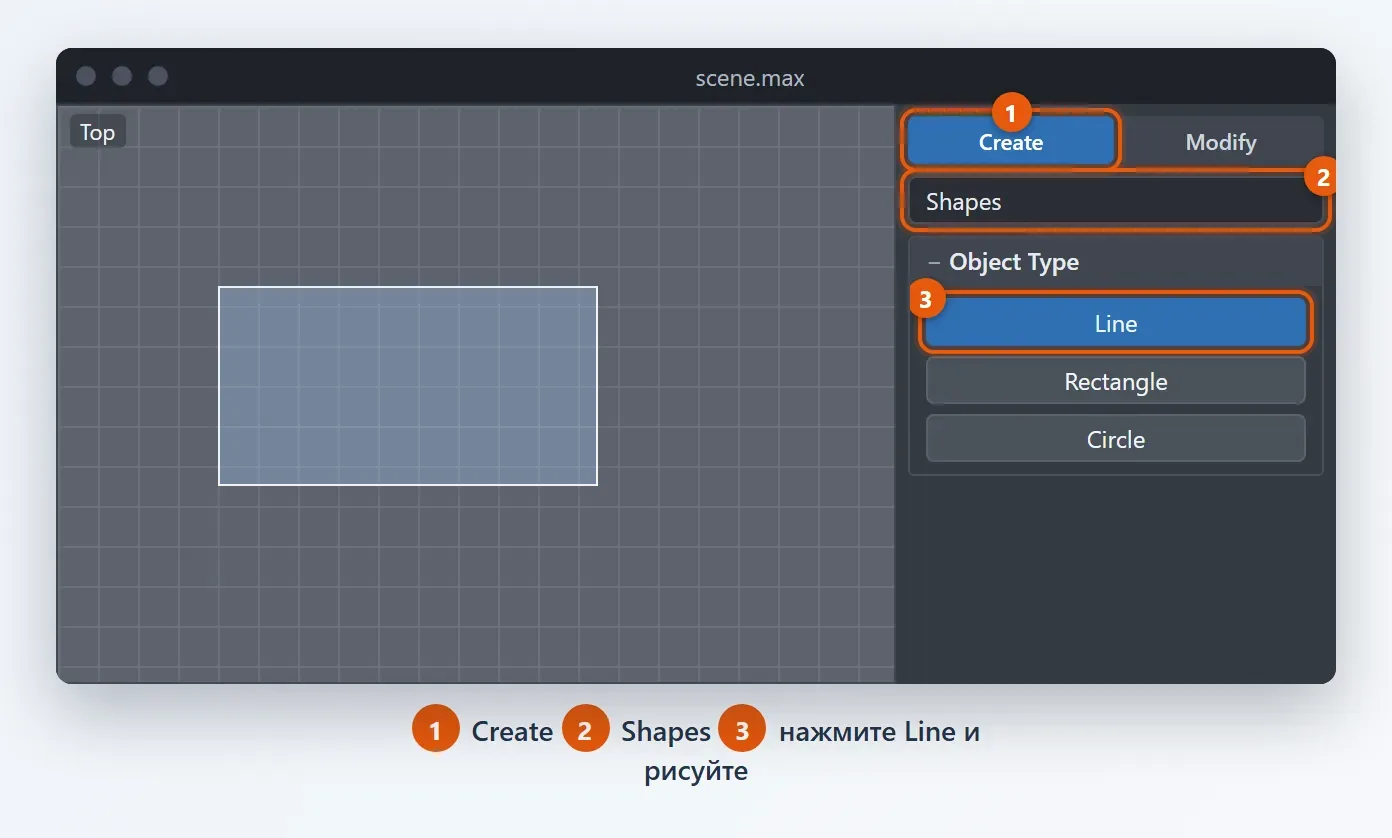
Кроме Line, в списке есть готовые формы: Rectangle, Circle, Ellipse, Arc, Donut, NGon, Star, Helix и Text. У них свои параметры, но чтобы редактировать вершины, форму нужно превратить в Editable Spline или добавить модификатор Edit Spline.
Типы вершин: Corner, Smooth, Bezier
От типа вершины зависит, как сегменты подходят к точке. Тип меняют щелчком правой кнопки по выделенной вершине: появляется быстрое меню с четырьмя вариантами.
| Тип вершины | Поведение | Когда использовать |
|---|---|---|
| Corner | Острый излом, касательных нет | Углы стен, прямоугольные контуры |
| Smooth | Плавный переход, форму считает программа | Быстрые плавные кривые |
| Bezier | Две связанные касательные, ручное управление | Точные кривые профилей |
| Bezier Corner | Две независимые касательные | Излом с одной стороны, плавность с другой |
Если кривая получается ломаной, обычно виноваты Corner-вершины там, где нужны Smooth. Выделите все вершины и переключите на Smooth или Bezier, а затем поправьте проблемные точки вручную.
Редактирование сплайна: Edit Spline и Editable Spline
Чтобы править вершины, откройте вкладку Modify и добавьте модификатор Edit Spline в Modifier List либо превратите линию в Editable Spline через правую кнопку мыши (Convert To). У Line этого не нужно: он уже редактируется как Editable Spline. Разница в том, что Edit Spline можно отключить и вернуться к исходной форме, а Editable Spline хранит результат без истории.
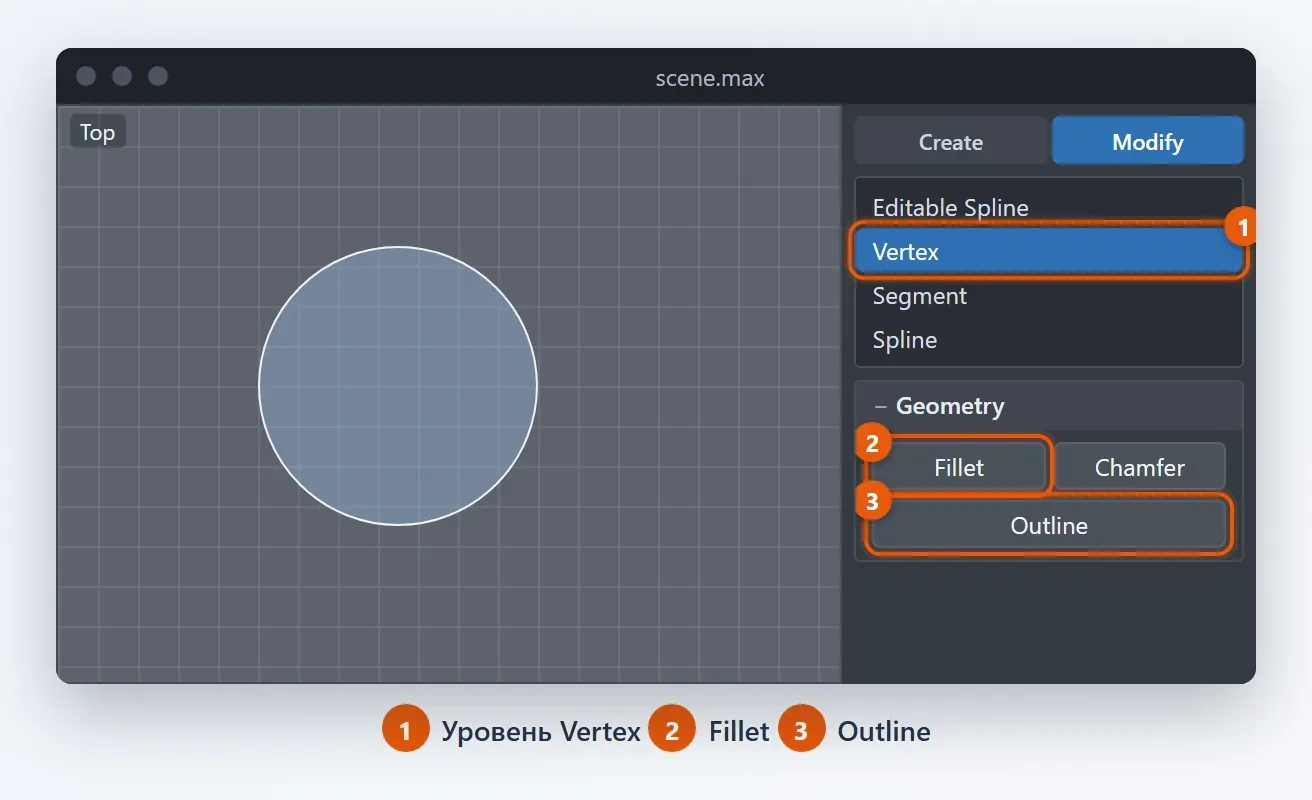
Работа ведётся на трёх уровнях: Vertex, Segment и Spline. Самые полезные команды:
- Refine - добавляет вершину на сегмент, не меняя его форму.
- Weld и Connect - соединяют две вершины, если они лежат рядом.
- Fillet - скругляет угол вершины, Chamfer - срезает его.
- Outline - создаёт параллельную копию контура на заданном расстоянии, так получают стенки и рамки.
- Boolean - объединяет, вычитает и пересекает замкнутые сплайны.
- Attach - присоединяет к текущему сплайну другие линии из сцены.
Перед тем как выдавливать контур, проверьте, что он замкнут и не имеет двух вершин в одной точке. Иначе у Extrude останется дырка или крышка не построится.
Fillet и Outline на примере рамки
Нарисуйте Rectangle 800 на 500 мм и превратите его в Editable Spline. На уровне Vertex выделите все четыре вершины, задайте в Fillet значение около 40 мм и нажмите кнопку: углы скруглятся. Затем на уровне Spline выделите контур и задайте в Outline 30 мм, получится вторая линия внутри первой.
Добавьте Extrude с высотой 20 мм, и получится плоская рамка со скруглёнными углами. Тот же приём применяется для столешниц, зеркал, наличников и вырезов под встроенные светильники.
Как сделать сплайн видимым: Enable In Renderer и Enable In Viewport
По умолчанию линия не попадает в рендер: у неё нет толщины. Откройте на вкладке Modify свиток Rendering и включите галочки Enable In Renderer и Enable In Viewport. Тогда линия получит объём в виде трубки с заданной толщиной.
Радиальное сечение (Radial) задаёт диаметр и число сторон, а прямоугольное (Rectangular) - длину и ширину. Так делают провода, перила, ограждения и прутья решёток. Если нужен профиль сложной формы, используют модификатор Sweep, подробно описан в статье как сделать плинтус и карниз.
Как размножить объект по сплайну
Частый вопрос: как расставить копии объекта вдоль линии. Нарисуйте путь, выберите объект и выберите Tools > Align > Spacing Tool (Shift+I). Нажмите Pick Path, укажите сплайн, задайте число копий в Count и тип Instance, затем нажмите Apply. Объекты встанут на линию равномерно.
Если объект нужно не только расставить, но и изогнуть вдоль линии, добавьте модификатор Path Deform: выберите Pick Path, укажите сплайн и нажмите Move to Path. Для ограды из столбиков хватает Spacing Tool, а для трубы, шланга или ленты лучше подходит Path Deform. Общий разбор команд клонирования есть в статье копирование, зеркало и массив.
Спроецировать сплайн на поверхность
Чтобы линия легла на неровную поверхность, например дорожка на холме, используют составной объект Shape Merge (Create > Geometry > Compound Objects). Выберите поверхность, нажмите Shape Merge, затем Pick Shape и укажите сплайн. Контур отпечатается на сетке, а в режиме Cookie Cutter поверхность можно вырезать по форме линии.
Если проекция получается кривой, увеличьте число сегментов поверхности под линией. Для дорог и пятен по земле этого достаточно, а для сложных случаев применяют специальные скрипты и плагины, о которых рассказано в статье плагины и скрипты для 3ds Max.
Какой модификатор выбрать для сплайна
Сплайн сам по себе только заготовка. Что получится дальше, определяет модификатор: Extrude выдавливает плоскую фигуру в объём, Lathe вращает профиль вокруг оси, Bevel выдавливает со скосом, Sweep протягивает профиль по пути. Если не уверены, какой нужен, воспользуйтесь подбором модификатора под задачу, а список основных описан в статье модификаторы 3ds Max.
Частые вопросы
Как нарисовать сплайн в 3ds Max?
Откройте Create > Shapes > Splines, нажмите Line и щёлкайте в окне проекции, ставя вершины. Правая кнопка мыши завершает линию. Для замкнутого контура щёлкните по первой вершине и подтвердите Close spline.
Как сделать сплайн толстым и видимым в рендере?
На вкладке Modify откройте свиток Rendering и включите Enable In Renderer и Enable In Viewport. Затем задайте толщину в Radial или размеры в Rectangular.
Как сгладить углы у сплайна?
Переключитесь на уровень Vertex в Edit Spline, выделите угловые вершины и нажмите правой кнопкой, выбрав Smooth или Bezier. Для скругления на заданную величину используйте Fillet.
Как размножить объект по сплайну?
Выберите объект, нажмите Shift+I для Spacing Tool, укажите путь через Pick Path, задайте число копий и нажмите Apply. Если объект нужно изогнуть по линии, используйте Path Deform.
Как спроецировать сплайн на поверхность?
Используйте Shape Merge из Compound Objects: выберите поверхность, нажмите Pick Shape и укажите сплайн. Контур отпечатается на сетке, и поверхность можно вырезать по нему.