Hair and Fur в 3ds Max: ковёр с ворсом и трава
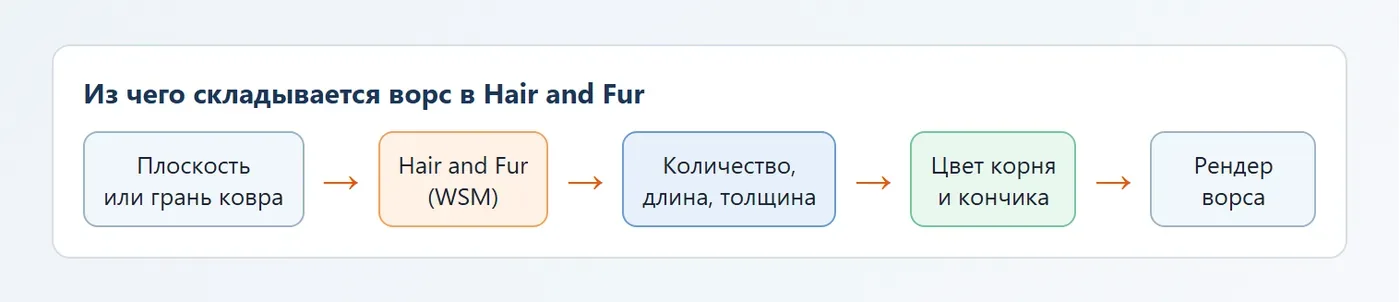
Hair and Fur (WSM) добавляется на вкладке Modify из Modifier List. В General Parameters задаются число волосков, длина и толщина, а цвета корня и кончика лежат в Material Parameters. Ниже пошаговые настройки для ковра и травы.
Содержание
Что умеет Hair and Fur и для чего его брать
Hair and Fur (WSM) - модификатор 3ds Max, который выращивает волоски на выбранном объекте. Его используют для ковра с длинным ворсом, газона, меха на игрушке, щётки. Поиск по теме идёт как hair and fur 3d max, и сразу видно, что людям нужны именно настройки.
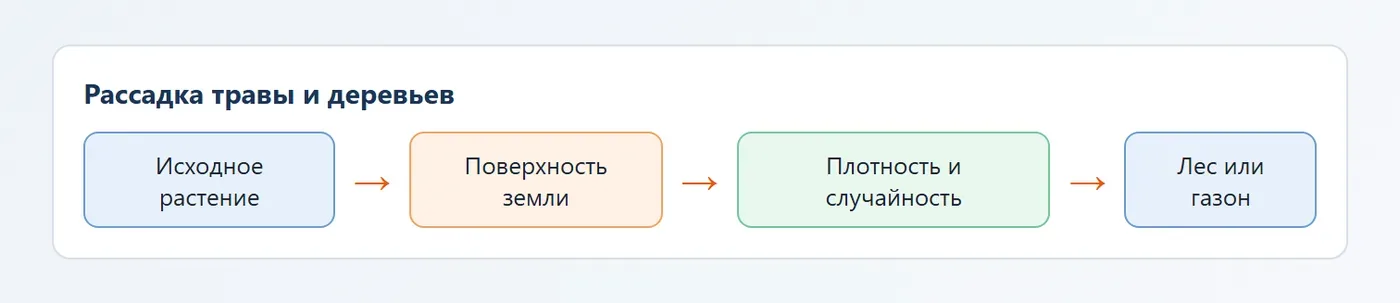
Это не лучший выбор для большого поля: сотни тысяч волосков тормозят окно. Для рощ и лугов лучше подойдёт Forest Pack и Scatter, а Hair and Fur хорош для небольших участков: коврик, лужайка перед камерой, мех. Другие модификаторы программы собраны в списке модификаторов.
Как сделать ковёр с ворсом пошагово
Для ковра нужна плоскость или тонкий бокс с нужной формой. Размеры берите реальные, иначе длина ворса не совпадёт с масштабом сцены. Если нужны единицы в миллиметрах, настройте их заранее, как в статье про единицы измерения.
- Создайте Plane в плане, размер примерно 2000 x 3000 мм.
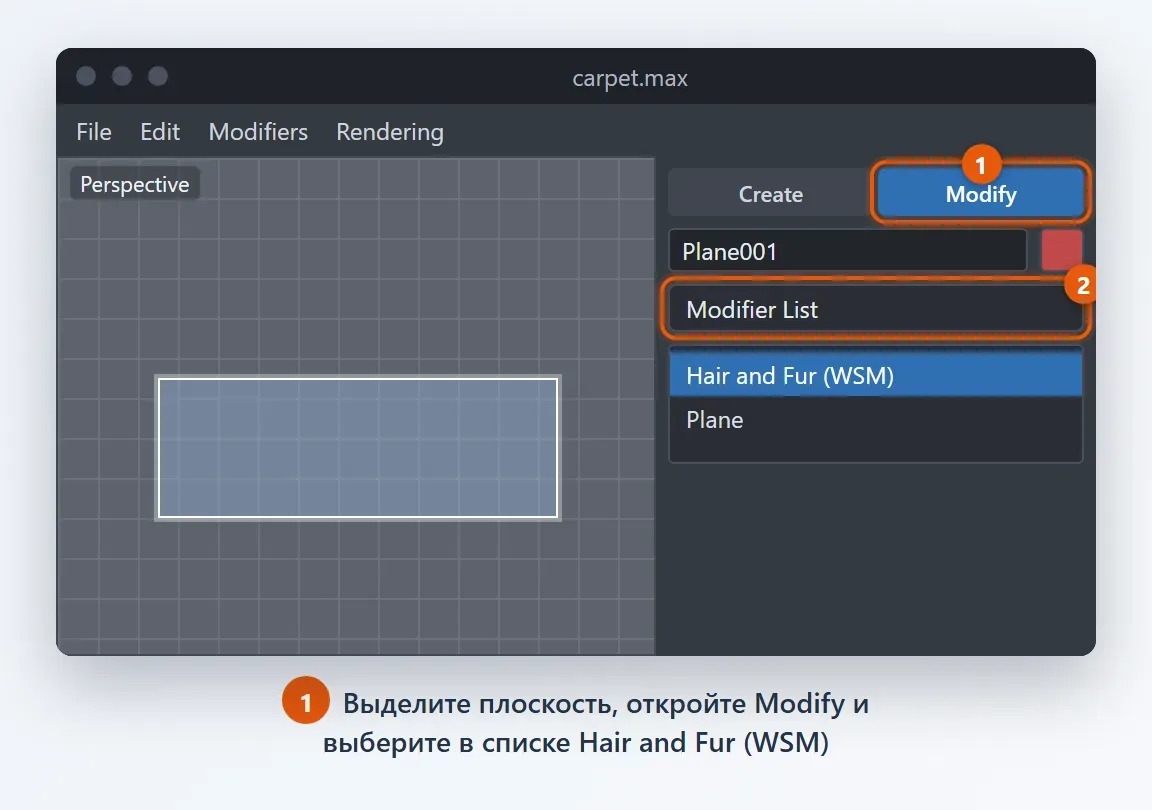
- Откройте вкладку Modify и из Modifier List выберите Hair and Fur (WSM).
- На плоскости сразу появятся волоски в виде линий. Это нормально, настроим их ниже.
Если ворс нужен только на части объекта, переведите объект в Editable Poly, выберите полигоны и применяйте модификатор уже к ним: волоски вырастут только на выделенных гранях. Как выделять полигоны, показано в уроке про редактирование сетки.
Настройки Hair and Fur для ковра с длинным ворсом
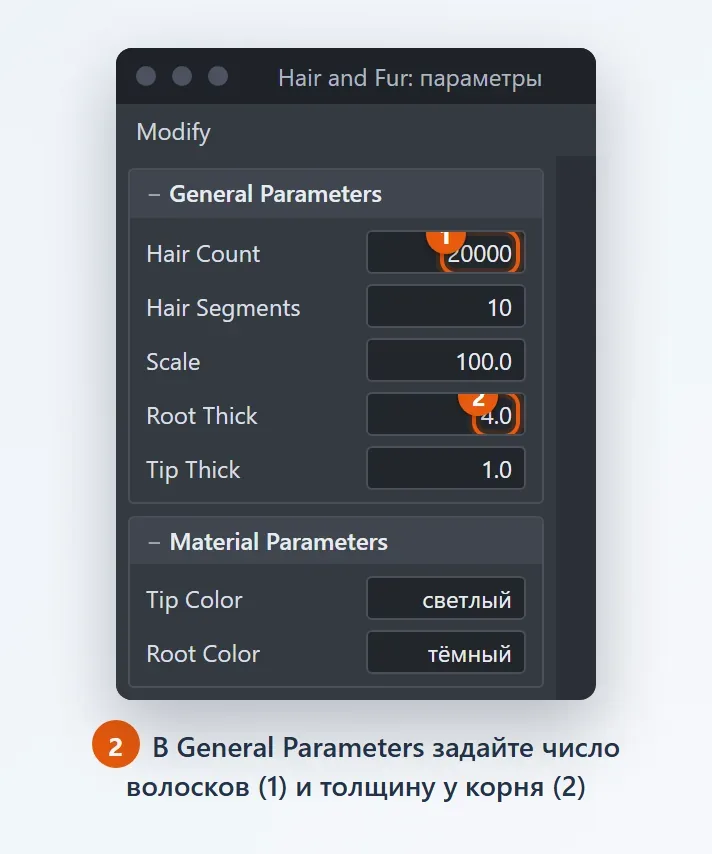
Основные настройки лежат в свитке General Parameters. Сначала меняйте количество и длину, потом толщину, а затем Frizz и Kink для естественности.
| Параметр | Что меняет | Короткий ворс | Длинный ворс |
|---|---|---|---|
| Hair Count | Число волосков | 30000 и больше | 10000 - 20000 |
| Hair Segments | Число сегментов в волоске, плавность изгиба | 3 - 5 | 8 - 12 |
| Scale | Длина в процентах от исходной | 10 - 30 | 60 - 100 |
| Root Thick | Толщина у основания | 2 - 4 | 4 - 6 |
| Tip Thick | Толщина у кончика | 0.5 - 1 | 0.5 - 1 |
| Rand. Scale | Разброс длин | 20 | 30 - 40 |
Цифры приблизительные и зависят от размера плоскости: подбирайте на тестовом кадре. Если ковёр выглядит как расчёска, увеличьте Rand. Scale и добавьте немного Frizz и Kink.
Frizz, Kink и Multi Strand
Frizz Root и Frizz Tip добавляют хаотичное отклонение волосков, Kink создаёт завитки. Для ковра хватит Frizz Root около 5 и Frizz Tip около 20. Multi Strand превращает один волосок в пучок и делает ворс гуще без роста Hair Count.
Как сделать траву этим же модификатором
Трава настраивается как ковёр с другими цветами и более высокой длиной. Сделайте плоскость под газон, примените модификатор и поставьте толстый корень с тонким кончиком. Тень у травы получается лучше, если не ставить слишком много волосков, а немного увеличить Scale.
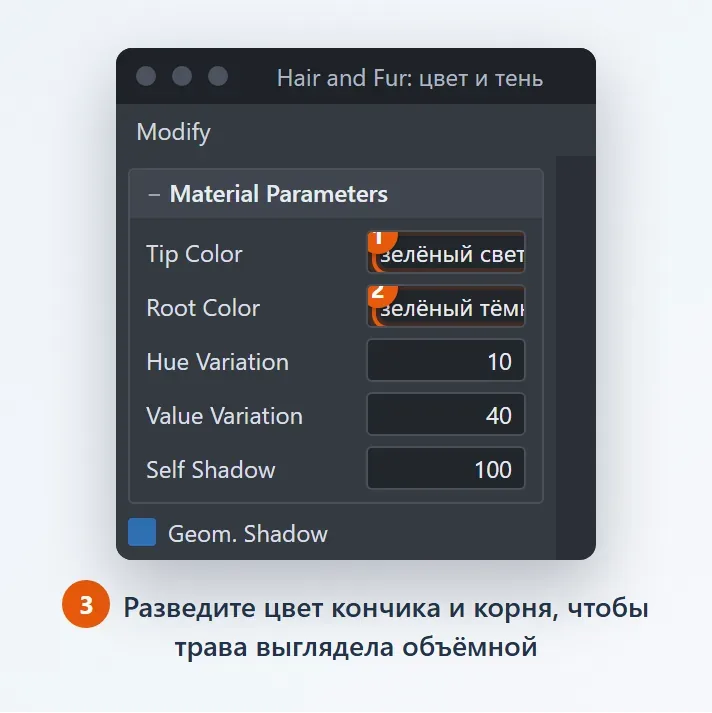
В Material Parameters задайте Tip Color и Root Color. Тёмный корень и светлый кончик дают объём, а Hue Variation и Value Variation добавляют лёгкий разброс оттенков. Если нужна полянка с цветами, добавьте отдельный слой с Mutant Color.
Рендер ворса и работа с окном проекции
Волоски видны в окне как линии и нагружают видеокарту. Откройте свиток Display и уменьшите процент отображаемых волосков: на рендер это не повлияет. Если сцена тормозит, включайте показ ворса только в окне Perspective.
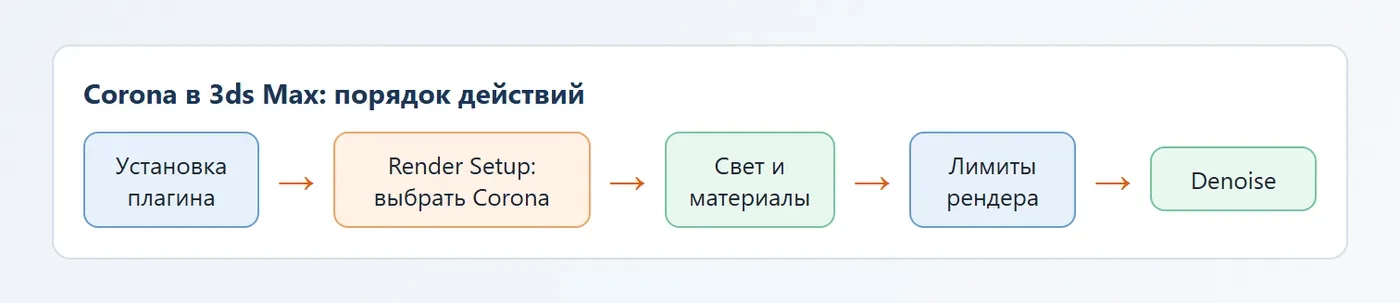
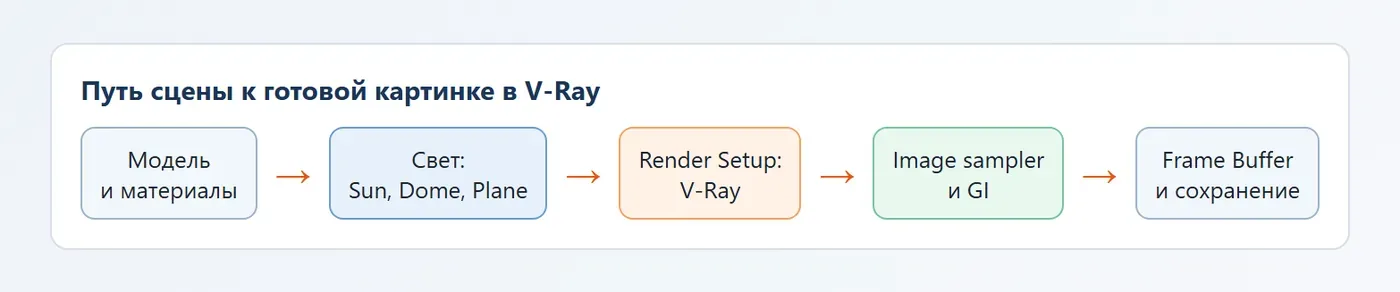
Для рендера встроенным Scanline используется эффект Hair and Fur в окне Environment and Effects, он включается сам. V-Ray и Corona умеют отображать ворс из этого модификатора, но качество и скорость лучше проверить на маленьком кадре. Как настроить рендерер, читайте в материалах про V-Ray и Corona.
Частые ошибки с Hair and Fur
- Ворс не виден на рендере: отключено отображение Hair в Render Setup или не тот рендерер.
- Волоски торчат в разные стороны: не настроен Styling, либо выбрана не та сторона плоскости.
- Слишком долгий рендер: уменьшите Hair Segments и Hair Count, добавьте Multi Strand.
- Ворс растёт сквозь мебель: ограничьте полигоны, которые видны, и не заполняйте скрытые зоны под ножками.
Если ворс нужен только для картинки в ракурсе, можно преобразовать его в геометрию кнопкой Hair to Mesh в свитке Tools, но объём файла сильно вырастет.
Частые вопросы
Где находится Hair and Fur в 3ds Max?
На вкладке Modify откройте Modifier List и выберите Hair and Fur (WSM). Модификатор работает на мешах, сплайнах и выбранных полигонах.
Как сделать ковёр с длинным ворсом?
Создайте плоскость, добавьте Hair and Fur, поставьте Scale 60 - 100, толщину у корня больше, чем у кончика, и добавьте Frizz. Цвета корня и кончика задайте в Material Parameters.
Почему Hair and Fur не отображается на рендере?
Чаще всего включён рендерер, который не поддерживает ворс, или стоит отключённая галочка рендера волос. Проверьте Render Setup и сделайте тестовый кадр.
Как уменьшить нагрузку от ворса в окне проекции?
В свитке Display уменьшите процент показываемых волосков. На рендер это не влияет, а окно работает заметно легче.
Можно ли сделать траву через Hair and Fur?
Да, для небольшого участка газона. Для больших полей лучше использовать Forest Pack или Scatter.